GuidaPubblicato il 8 min di lettura
Come creare un account Telegram e scaricare l'app giusta
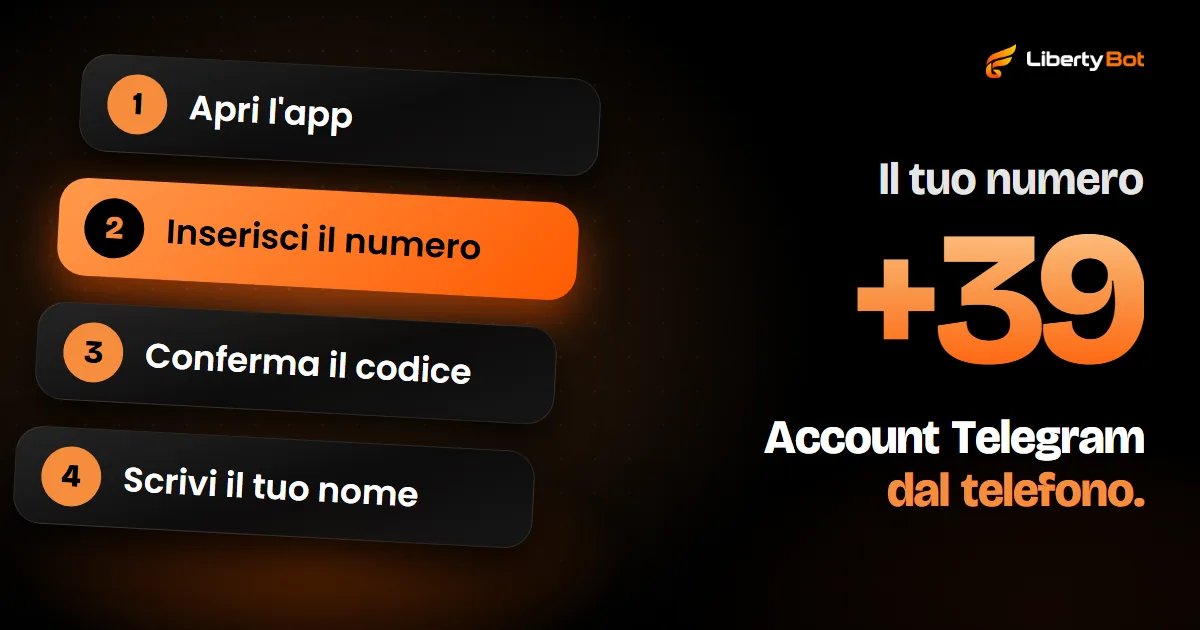
Per creare un account Telegram, scarica l'app sul telefono, inserisci il tuo numero con il prefisso del tuo Paese, conferma il codice che arriva sul cellulare, di solito via SMS, e scrivi il tuo nome. Poi il computer e il browser accedono leggendo un QR con il telefono.
 Di Team LibertyBotBlog di LibertyBot
In breve
- L'account Telegram nasce da un numero di cellulare: il telefono fisso non è accettato. Il codice di conferma di solito arriva via SMS.
- Le app ufficiali sono su telegram.org/apps: Android, iPhone e iPad, Windows, Mac e Linux, e Telegram Web, che si apre nel browser.
- Sul computer accedi leggendo il QR sullo schermo con il telefono, in Impostazioni > Dispositivi > Aggiungi dispositivo.
- Prima di vendere, attiva la Verifica in due passaggi e scegli chi può vedere il tuo numero.
Cosa ti serve per creare l'account Telegram
Solo un numero di cellulare. Telegram usa il numero per identificare l'account: ogni numero è un account, e chi ha il numero ha l'account, a meno che non sia attiva la Verifica in due passaggi. Il telefono fisso non è accettato.
Per creare l'account non serve un computer: il codice arriva sul telefono di quel numero, di solito via SMS.
- +1 miliardodi utenti attivi, secondo le domande frequenti di Telegram
- Da 5 a 32caratteri nell'username (@)
- 30 secondiè la validità abituale del QR che collega il computer
Come scaricare Telegram: le app ufficiali
L'elenco completo è su telegram.org/apps (si apre in una nuova scheda). Le app che trovi lì hanno il codice aperto, e Telegram dice che chiunque può verificare che l'app dell'App Store e di Google Play è compilata con lo stesso codice che pubblica.
| Piattaforma | Dove scaricarla | Nota |
|---|---|---|
| Android | Google Play (si apre in una nuova scheda) o l'APK su telegram.org/android (si apre in una nuova scheda) | Secondo Telegram, l'APK del sito ha meno restrizioni e si aggiorna direttamente da telegram.org |
| iPhone e iPad | App Store (si apre in una nuova scheda) | Sull'iPad, accedi con il numero del tuo cellulare: lo stesso account si apre su tutti i dispositivi |
| Windows, Mac e Linux | Telegram Desktop (si apre in una nuova scheda) | La stessa app sui tre sistemi. Su Windows c'è la versione portatile; nel Mac App Store si chiama Telegram Lite |
| Mac | Telegram per macOS (si apre in una nuova scheda) | Fatta solo per il Mac, con tutte le funzioni dell'app per iPhone, chat segrete comprese |
| Browser (Telegram Web) | web.telegram.org (si apre in una nuova scheda) | Niente da installare. Ha due versioni, A e K, ed entrambe accedono col QR |
Quale scegliere? Parti dal telefono, che è dove nasce l'account. Sul computer, installa Telegram Desktop per l'uso di tutti i giorni. Telegram Web serve per qualcosa di veloce o per un computer che non è tuo.
Come creare un account Telegram dal telefono (Android e iPhone)
Il percorso è lo stesso sui due sistemi. Cambia solo il nome di qualche schermata.
Apri l'app
Tocca Inizia a messaggiare.
Inserisci il numero
Controlla il Paese e il prefisso internazionale (per l'Italia, +39) e scrivi il numero di cellulare.
Conferma il codice
Telegram manda il codice di attivazione, di solito via SMS (a volte con una chiamata o, se l'app chiede un'email, via email). Inserisci il codice nella schermata successiva.
Scrivi il tuo nome
Nella schermata Info profilo (su iPhone, Le tue info), il nome è obbligatorio e il cognome è facoltativo. La foto puoi metterla adesso o dopo. Proseguendo, accetti i Termini di Servizio di Telegram.
Un account solo per il lavoro
Vuoi separare il personale dalle vendite? Crea un altro account con un secondo numero. La stessa app li apre entrambi, con il pulsante Aggiungi account.
Telegram per PC e Telegram Web: come accedere col QR
Sul computer, il modo più veloce è leggere un QR con il telefono su cui l'account è già aperto. Telegram Desktop mostra la schermata Scansiona da Telegram; Telegram Web, Accedi con codice QR (nella versione A, Accedi a Telegram con codice QR).
Apri Telegram sul computer
Installa Telegram Desktop (si apre in una nuova scheda) o apri Telegram Web (si apre in una nuova scheda) nel browser. Su Desktop, clicca Inizia a messaggiare.
Apri il lettore sul telefono
Nell'app del telefono, vai in Impostazioni > Dispositivi > Aggiungi dispositivo. La schermata del computer indica lo stesso percorso, con gli stessi nomi.
Inquadra lo schermo
Leggi il QR del computer. Vale circa 30 secondi e si rinnova da solo: se scade, leggi quello nuovo.
Preferisci il numero? Clicca O accedi usando il tuo numero di telefono (su Web, Accedi col numero di telefono). Con l'account aperto sul telefono, il codice può arrivare lì, nella chat Telegram.
Le conversazioni restano nel cloud
Puoi accedere da tutti i dispositivi che vuoi, contemporaneamente, con lo stesso numero. Le conversazioni restano nel cloud di Telegram e compaiono uguali sul telefono, sul computer e nel browser. L'eccezione sono le chat segrete: restano solo sul dispositivo in cui sono state aperte.
Come creare l'username (@) e mettere la foto
L'username è la tua @, come @negoziodianna. Con l'username, le persone ti trovano nella ricerca e ti scrivono senza sapere il tuo numero, e nessuno dei due vede il numero dell'altro, a meno che le impostazioni di privacy del numero non lo permettano. L'username è pubblico e facoltativo: se non vuoi che chiunque ti scriva, non crearlo.
- Per creare l'username: in Impostazioni, tocca Username (su iPhone, Imposta username; una volta creato, lo trovi in Modifica).
- Regole: lettere dalla a alla z, numeri e trattino basso (_), da 5 a 32 caratteri, iniziando con una lettera. Maiuscole e minuscole valgono uguale. Ogni username ha un solo proprietario: se il tuo è già preso, scegline un altro.
- Link: con l'username ottieni l'indirizzo t.me/tuo_username, che apre una conversazione con te nell'app.
- Per eliminare l'username: salva il campo vuoto. Le conversazioni già aperte restano.
- Foto: in Impostazioni, tocca Imposta la foto profilo.
La @ di assistenza del tuo bot
Su LibertyBot, ogni bot ha nel menu il comando /suporte. Nel flusso Base, mostra all'acquirente la @ che scrivi nel campo @ Supporto, nella sezione Bot; senza quella @, il bot risponde che l'assistenza non è configurata. Il flusso Avanzato non ha questo campo. Usa la @ dell'account che risponderà ai clienti. La @ del bot è un'altra e finisce in “bot”: vedi come creare un bot su Telegram.
Chi vede il tuo numero su Telegram
Per impostazione predefinita, il tuo numero compare solo a chi hai salvato come contatto. Per cambiarlo, vai in Impostazioni > Privacy e sicurezza > Numero di telefono:
- Chi può vedere il mio numero? Scegli tra Tutti, I miei contatti e Nessuno.
- Chi può trovarmi con il mio numero: su Android compare quando scegli Nessuno; su iPhone è sempre subito sotto. Con I miei contatti, chi salva il tuo numero in rubrica trova il tuo profilo solo se è anche tra i tuoi contatti.
Chi vende parla con molte persone che non conosce. Lascia Chi può vedere il mio numero? su Nessuno, Chi può trovarmi con il mio numero su I miei contatti e rispondi con l'username. Chi ha già il tuo numero salvato in rubrica continua a vederlo.
Primo consiglio di sicurezza: la Verifica in due passaggi
Senza, chi riceve l'SMS del tuo numero entra nel tuo account. Con la verifica attiva, il numero da solo non basta: per accedere servono il codice e una password che conosci solo tu. Attivala in Impostazioni > Privacy e sicurezza > Verifica in due passaggi.
Registra anche un'email di recupero, nel caso tu dimentichi la password. Proteggi quell'email allo stesso modo: password robusta e verifica in due passaggi.
Telegram non chiede il tuo codice
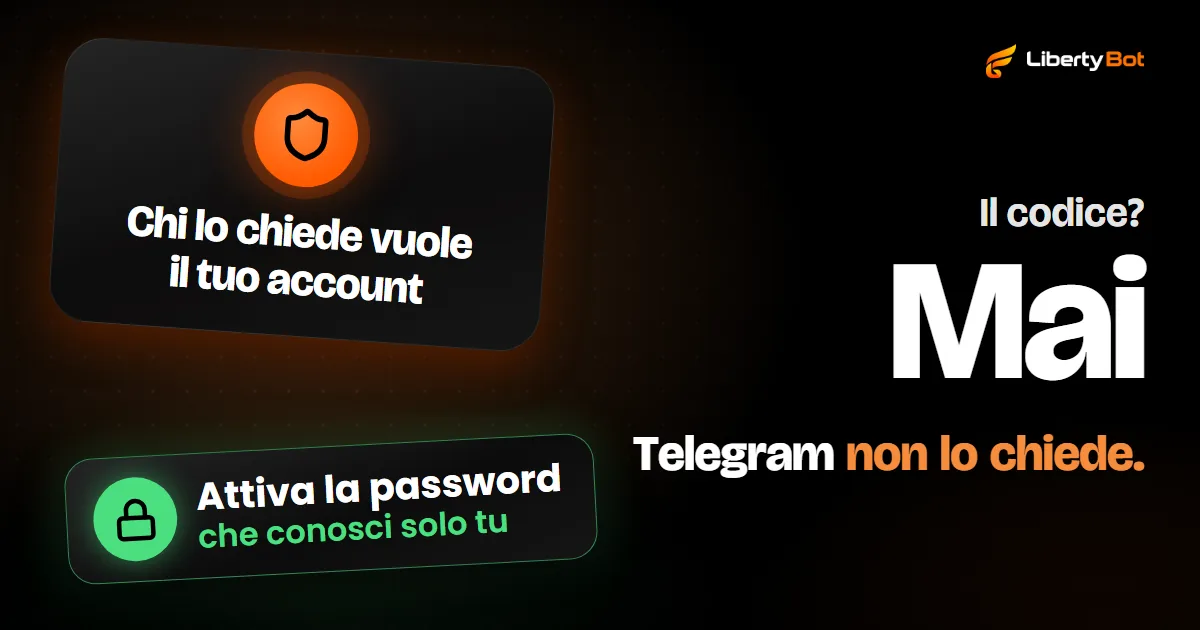
Quando arriva dall'app, il codice compare nella chat Telegram, con la spunta blu. Non va dato a nessuno, nemmeno a un'altra app o a un sito. Telegram non chiede mai la password della Verifica in due passaggi né alcun codice.
Altre precauzioni in sicurezza su Telegram.
Attenzione alle app false e ai link falsi
- Scarica solo dai link ufficiali: quelli di telegram.org/apps (si apre in una nuova scheda), che portano alla pagina giusta dello store. L'APK per Android, solo quello di telegram.org/android.
- Un'app di terzi non è di Telegram. La stessa pagina delle app ne separa alcune come non ufficiali (Unofficial apps). Per le conversazioni delicate, Telegram consiglia un'app ufficiale o, almeno, open source verificabile.
- Un profilo di assistenza su un social non è di Telegram. Le domande frequenti avvertono che l'unico account di aiuto fuori dall'app è @smstelegram, su X, e solo per i problemi di accesso.
- Chi chiede il tuo codice o la tua password vuole il tuo account. Messaggio, sito o “operatore”, non cambia nulla: il codice di accesso di Telegram si inserisce solo su una pagina di Telegram stesso, cioè la schermata di accesso dell'app, web.telegram.org o my.telegram.org (dove si elimina l'account).
- Controlla i dispositivi collegati. In Impostazioni > Dispositivi compare ogni dispositivo con il tuo account aperto. Termina la sessione che non riconosci e quella del computer prestato su cui hai fatto l'accesso.
Il passo successivo per chi vuole vendere
Con l'account pronto, il percorso di chi vende accessi su Telegram è questo:
- Creare il bot su BotFather e custodire il token: come creare un bot su Telegram.
- Creare il gruppo o il canale privato e mettere il bot come amministratore: come creare un gruppo VIP su Telegram.
- Scegliere come incassare e consegnare l'accesso: guarda come funziona LibertyBot.
Vuoi vendere con il tuo bot Telegram?
L'accesso alla piattaforma è su invito: il pulsante qui sotto ti mette in lista d'attesa.
Account gratis. 5% per vendita con carta, 0,50 R$ per vendita in cripto o Stars.
Domande frequenti
Si può creare un account Telegram senza numero di cellulare?
Con il telefono fisso no. Dal 6 dicembre 2022, Telegram accetta account senza SIM, con i numeri anonimi della piattaforma Fragment (si apre in una nuova scheda), che usa la blockchain; il codice di accesso compare su Fragment stesso. Per chi inizia, la strada è il numero di cellulare.
Si può creare l'account dal computer?
Telegram Desktop e Telegram Web hanno una schermata di registrazione: se il numero non ha ancora un account, chiedono il tuo nome dopo il codice. Ma sul computer il codice potrebbe non arrivare: Telegram avverte che, in alcuni casi, solo le app ufficiali per telefono ricevono il codice via SMS o chiamata. La strada giusta è creare l'account sul telefono e accedere dal computer col QR.
Ho cambiato numero. Perdo l'account?
No, se cambi il numero nell'app mentre l'account è ancora aperto su qualche dispositivo: in Impostazioni, tocca il tuo numero (su iPhone, Modifica > Numero) e poi Cambia numero. Il codice va al numero nuovo. Contatti, messaggi e media restano. Senza il numero vecchio e senza nessun dispositivo collegato, puoi perdere l'account.
L'account Telegram viene eliminato se non lo uso?
Sì. Se resti 18 mesi senza accedere, l'account viene eliminato con messaggi, media e contatti. Questo periodo è quello predefinito e si può cambiare in Impostazioni > Privacy e sicurezza > Se assente per.
Fonti (verificate il )
- Telegram: pagina delle app (telefono, computer e Web) (si apre in una nuova scheda)
- Telegram per Android (APK e Google Play) (si apre in una nuova scheda)
- Telegram Desktop per Windows, macOS e Linux (si apre in una nuova scheda)
- Telegram per macOS (si apre in una nuova scheda)
- Domande frequenti di Telegram: cos'è Telegram (più di 1 miliardo di utenti attivi) (si apre in una nuova scheda)
- Domande frequenti di Telegram: dispositivi compatibili e più dispositivi contemporaneamente (si apre in una nuova scheda)
- Domande frequenti di Telegram: login, SMS e numero in formato internazionale (si apre in una nuova scheda)
- Domande frequenti di Telegram: solo numeri di cellulare, niente rete fissa (si apre in una nuova scheda)
- Domande frequenti di Telegram: codice di accesso inviato tramite Telegram (si apre in una nuova scheda)
- Domande frequenti di Telegram: username e link t.me (si apre in una nuova scheda)
- Domande frequenti di Telegram: chi può vedere il mio numero di telefono (si apre in una nuova scheda)
- Domande frequenti di Telegram: nuovo numero e più account nella stessa app (si apre in una nuova scheda)
- Domande frequenti di Telegram: come cambiare il numero (si apre in una nuova scheda)
- Domande frequenti di Telegram: autodistruzione dell'account inattivo (si apre in una nuova scheda)
- Domande frequenti di Telegram: Verifica in due passaggi (si apre in una nuova scheda)
- Domande frequenti di Telegram: telefono rubato e sessioni in Dispositivi (si apre in una nuova scheda)
- Domande frequenti di Telegram: le chat segrete restano sul dispositivo (si apre in una nuova scheda)
- Domande frequenti di Telegram: app ufficiali o open source verificabili (si apre in una nuova scheda)
- Domande frequenti di Telegram: le due app nel Mac App Store (Telegram Lite) (si apre in una nuova scheda)
- Domande frequenti di Telegram: notifiche di servizio (Telegram non chiede mai codici né password) (si apre in una nuova scheda)
- Domande frequenti di Telegram: assistenza per l'accesso su X e altri social (si apre in una nuova scheda)
- Telegram API: accesso con codice QR (si apre in una nuova scheda)
- Telegram API: come viene inviato il codice di accesso (si apre in una nuova scheda)
- Fragment: i numeri collezionabili ricevono il codice su Fragment (si apre in una nuova scheda)
- Telegram: regole dell'username del bot (da 5 a 32 caratteri, finisce in bot) (si apre in una nuova scheda)
- Informativa sulla privacy di Telegram: eliminazione automatica dell'account (si apre in una nuova scheda)
- Blog di Telegram: iscrizione senza SIM con i numeri di Fragment (06/12/2022) (si apre in una nuova scheda)
- Blog di Telegram: nuove impostazioni di privacy del numero (05/09/2019, in inglese) (si apre in una nuova scheda)
- Testi dell'app Telegram in italiano: schermata di accesso (Android) (si apre in una nuova scheda)
- Testi dell'app Telegram in italiano: impostazioni (Android) (si apre in una nuova scheda)
- Testi dell'app Telegram in italiano: schermata di accesso (iPhone) (si apre in una nuova scheda)
- Testi dell'app Telegram in italiano: accesso a Telegram Desktop (si apre in una nuova scheda)
- Testi dell'app Telegram in italiano: accesso a Telegram Web (si apre in una nuova scheda)