GuidaPubblicato il 9 min di lettura
Come creare un bot su Telegram dal telefono e ottenere il token
Crea il bot con BotFather in pochi minuti, custodisci il token come una password e metti il bot come amministratore del gruppo o del canale, con i permessi giusti.
 Di Team LibertyBotBlog di LibertyBot
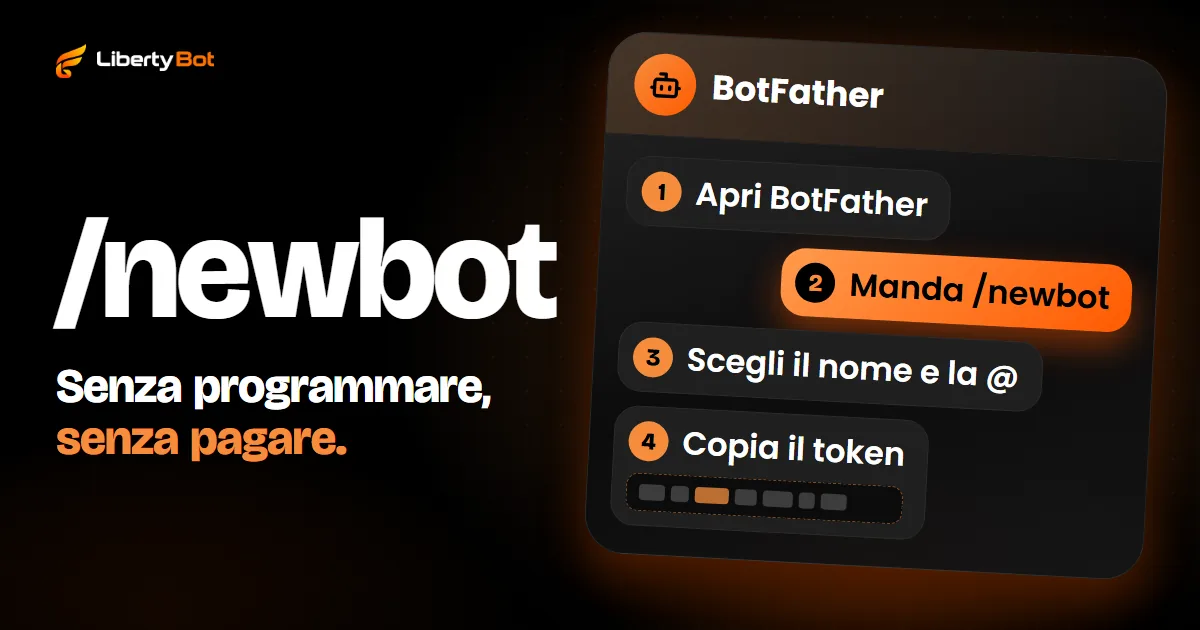
Per creare un bot su Telegram, apri @BotFather, manda /newbot e scegli un nome e uno username che finisca con “bot”. BotFather risponde subito con il token, il codice che dà il controllo del bot. Non serve programmare né usare il computer, e creare il bot non costa nulla.
Se il bot venderà l'accesso a un gruppo o a un canale, manca un passaggio: metterlo come amministratore, con i permessi Bannare gli utenti e Invitare utenti tramite link. Senza, non crea l'invito di chi ha comprato e non toglie chi è scaduto. La vendita vera e propria è nella guida al gruppo VIP su Telegram.
Come creare il bot su Telegram con BotFather, passo per passo
BotFather è il bot di Telegram che crea e modifica i bot. Tutto avviene in una conversazione con lui, nell'app del telefono o sul computer.
Apri BotFather
Su Telegram, tocca la lente e cerca @BotFather. Controlla che la @ sia esattamente @BotFather. Apri la conversazione e tocca AVVIA.
Manda /newbot
Scrivi /newbot e invia. BotFather scrive in inglese: prima chiede il nome (name), poi lo username (username).
Scegli il nome
È il nome che compare in cima alla conversazione e nei contatti, come “Assistenza di Anna”. Può avere spazi e accenti, e puoi cambiarlo dopo.
Scegli lo username
È la @ del bot, usata nella ricerca e nel link t.me. Deve finire con “bot” (come negozio_di_anna_bot o NegozioDiAnnaBot), avere da 5 a 32 caratteri e usare solo lettere senza accenti, numeri e trattino basso. Maiuscole e minuscole valgono allo stesso modo. Se la @ è già presa, scegline un'altra.
Copia il token
BotFather risponde con il link del bot e il token, una sequenza di numeri, due punti e un misto di lettere e numeri, simile a 110201543:AAHdqTcvCH1vGWJxfSeofSAs0K5PALDsaw (l'esempio della documentazione di Telegram). Copia il token.
Preferisci schermate con pulsanti? BotFather ha anche una mini app con le stesse funzioni (si apre in una nuova scheda).
La @ del bot non cambia più
Il nome lo cambi quando vuoi; lo username no. Scegli una @ che vada bene per il tuo brand a lungo. Non usare “Telegram” nel nome né nella @: i termini di Telegram per i bot vietano di usare il suo marchio.
Come custodire il token e cosa fare se trapela
Il token è la password del bot. Chi ha il token ha il controllo totale del bot: riceve quello che gli arriva, risponde al suo posto e può collegarlo a un altro sistema. I termini di Telegram per gli sviluppatori vietano di rendere pubblico il token e dicono che quello che qualcuno fa con il token conta come fatto dal proprietario del bot.
- Non pubblicare mai il token in un gruppo, una storia, un video, uno screenshot o un commento.
- Incolla il token solo nel pannello dello strumento che userà il bot. Nessuno dell'assistenza ne ha bisogno via messaggio.
- Conservane una copia in un gestore di password, mai in uno screenshot nella galleria.
Come recuperare il token di un bot che hai già creato
Il token non sparisce dopo la creazione. In BotFather, manda /mybots, scegli il bot e tocca API Token: compare il token attuale da copiare. Cambia il token solo se è trapelato, perché il cambio ferma il bot ovunque si usi quello vecchio.
Se il token è trapelato
Cambia il token subito. In BotFather, manda /mybots, scegli il bot, tocca API Token e usa l'opzione per revocare il token attuale: BotFather mostra quello nuovo. La documentazione di Telegram indica anche il comando /token per generare un token nuovo quando quello attuale è trapelato o è andato perso.
Controlla il risultato: la parte dopo i due punti deve essere diversa da quella vecchia. Se il token è uguale, il cambio non è avvenuto.
Il token vecchio smette di funzionare subito. Appena cambiato, incolla il token nuovo ovunque usavi quello vecchio, altrimenti il bot resta muto. Su LibertyBot, la scheda del bot mostra Aggiorna token quando il token vecchio non vale più, ed è lì che incolli quello nuovo (vedi dove va il token su LibertyBot).
Foto, descrizione e comandi del bot
La foto e la descrizione sono quello che la persona vede prima di toccare AVVIA. Sistemale entrambe in BotFather: a ogni comando ti chiede quale bot modificare.
| Comando | Cosa cambia | Dove compare |
|---|---|---|
| /setname | Il nome del bot | In cima alla conversazione e nei contatti |
| /setdescription | Testo fino a 512 caratteri | Nel riquadro “Cosa può fare questo bot?”, con la conversazione ancora vuota |
| /setabouttext | Testo fino a 120 caratteri | Nel profilo del bot e accanto al link quando qualcuno condivide il bot |
| /setuserpic | La foto del bot | Nel profilo e nell'elenco delle chat |
| /setcommands | L'elenco dei comandi | Nel menu che si apre quando la persona scrive / |
| /mybots | Tutto quanto sopra, con i pulsanti | - |
Nella descrizione, di' in una frase cosa offre il bot, come “Qui scegli il piano e ricevi l'invito al gruppo”. Per la foto, usa un'immagine quadrata che si riconosca anche in piccolo.
Come aggiungere il bot al gruppo come amministratore
Un bot che vende l'accesso fa due cose nel gruppo: crea l'invito di chi ha comprato e toglie chi è scaduto. Per Telegram, entrambe richiedono che il bot sia amministratore con il permesso giusto. Da membro normale non fa né l'una né l'altra. Come togliere qualcuno, a mano o alla scadenza, è in come rimuovere un membro da un gruppo Telegram.
Userai LibertyBot?
Collega il token a LibertyBot prima di mettere il bot come amministratore, nel gruppo e nel canale. LibertyBot viene a sapere del gruppo dall'avviso che Telegram manda nel momento in cui il bot diventa amministratore. Il percorso è in dove va il token su LibertyBot.
Apri le informazioni del gruppo
Entra nel gruppo e tocca il nome o la foto del gruppo, in cima allo schermo.
Vai in Amministratori
Su Android, tocca la matita nell'angolo in alto e poi Amministratori. Su iPhone, apri le impostazioni del gruppo e tocca Amministratori.
Aggiungi il bot come amministratore
Tocca Aggiungi amministratore e cerca la @ del bot.
Attiva i due permessi
Lascia attivi almeno Bannare gli utenti e Invitare utenti tramite link. Il nome esatto cambia un po' tra Android, iPhone e computer. Salva.
L'errore più comune: il bot solo come membro
Aggiungere il bot con il pulsante per aggiungere membri non basta. Entra, compare nell'elenco e non riesce a generare inviti né a rimuovere nessuno. Se il bot è già nel gruppo come membro, promuovilo: in Amministratori, tocca Aggiungi amministratore e scegli lo stesso bot.
Telegram non ti lascia mettere il bot nel gruppo?
Manda /setjoingroups a BotFather, scegli il bot e attiva l'ingresso nei gruppi.
Come aggiungere il bot al canale come amministratore
Nel canale il percorso è simile: tocca il nome del canale in cima, poi modifica e Amministratori. Tocca Aggiungi amministratore e cerca la @ del bot. Nel canale, aggiungi il bot direttamente come amministratore, mai come iscritto.
L'elenco dei permessi del canale è diverso. Lascia attivo quello per invitare persone (su iPhone, Aggiungere iscritti; su Android, Aggiungere utenti o Invitare utenti tramite link): senza, il bot non crea link d'invito. Lascia attivo anche Bannare gli utenti: è con questo che il bot toglie chi è scaduto. Per vendere l'accesso, il bot non ha bisogno di pubblicare nel canale. Il resto della configurazione del canale è in come creare un canale a pagamento su Telegram.
Per chi programma
Nella Bot API, i diritti sono can_invite_users e can_restrict_members. Senza, createChatInviteLink e banChatMember falliscono.
Dove va il token su LibertyBot
LibertyBot non crea il bot al posto tuo: lo crei con BotFather, come sopra, e lo colleghi con il token. Nel pannello, il percorso è questo:
Apri I miei bot
Sul telefono, tocca Bot nella barra in basso; sul computer, apri I miei bot nel menu. Tocca Collega bot: si apre la schermata Crea un nuovo bot.
Incolla il token
Incollalo nel campo Token del bot. LibertyBot verifica il token su Telegram e compila da sola il nome e la @ del bot.
Scegli il flusso
Il campo Flusso è facoltativo: puoi sceglierlo dopo.
Tocca Crea bot
Il bot compare come una scheda in I miei bot.
Il token viene conservato crittografato e non compare più sullo schermo dopo il salvataggio. Hai più bot? Nella scheda Più bot, incolla un token per riga e creali tutti insieme. Quando colleghi il bot, LibertyBot sostituisce l'elenco dei comandi del bot con /start, /suporte e /status. L'elenco che avevi creato con /setcommands in BotFather sparisce, quindi non serve preparare comandi lì.
Una volta collegato, il pulsante di modifica della scheda (la matita) cambia foto, nome, descrizione, descrizione breve e il testo e l'ordine dei comandi, e la modifica va direttamente su Telegram. LibertyBot controlla i bot ogni 5 minuti: se il token viene revocato, la scheda diventa rossa e mostra Aggiorna token, dove incolli quello nuovo.
Per consegnare l'accesso, nel piano del flusso scegli Gruppo/Canale VIP in Come consegnare. L'elenco mostra solo gruppi e canali in cui un bot del flusso è già amministratore. LibertyBot lo viene a sapere dall'avviso che Telegram manda nel momento in cui il bot diventa amministratore. Se hai messo il bot come amministratore prima di collegare il token e il gruppo non compare, togli il bot da amministratore, aggiungilo di nuovo e tocca Aggiorna.
Il bot manda un link per acquisto, con scadenza, e, per impostazione predefinita, alla scadenza toglie la persona dal gruppo senza lasciarla bannata. Il resto del percorso è nella guida al gruppo VIP su Telegram e nella guida al canale a pagamento. Cosa fa il bot di vendita per Telegram in ogni conversazione è nella home page.
Domande frequenti
Creare un bot su Telegram è gratis?
Sì. Telegram dice che la piattaforma dei bot è gratuita per chi li usa e per chi li crea. BotFather non fa pagare né per creare né per modificare il bot.
Cos'è il token del bot?
È la password del bot: una sequenza di numeri, due punti e un misto di lettere e numeri che BotFather consegna quando crei il bot. Ogni strumento che risponderà al posto del bot ne ha bisogno, e chi ha il token controlla il bot.
Posso cambiare la @ del bot dopo?
No. Il nome in cima alla conversazione si cambia con /setname, ma lo username che finisce con bot resta per sempre. Se hai sbagliato, crea un altro bot con /newbot. Il comando /deletebot elimina il bot sbagliato e libera la sua @, e non si torna indietro.
Posso usare lo stesso bot in due gruppi?
Sì. Un bot può essere amministratore di più gruppi e canali, e in ognuno attivi di nuovo i permessi. Su LibertyBot, ogni piano sceglie il proprio gruppo o canale.
Posso collegare lo stesso bot a LibertyBot e a un altro strumento?
Non contemporaneamente. Telegram consegna i messaggi del bot a un solo indirizzo (il webhook), e l'ultimo strumento che si collega li prende. Se succede, la scheda del bot su LibertyBot mostra Aggiorna token. Usa un bot per ogni strumento.
Fonti (verificate il )
- Telegram: BotFather, username e token (si apre in una nuova scheda)
- Telegram: comandi di BotFather per modificare il bot (si apre in una nuova scheda)
- Telegram: introduzione ai bot (si apre in una nuova scheda)
- Telegram: tutorial da BotFather al primo bot (si apre in una nuova scheda)
- Telegram Bot API: createChatInviteLink (si apre in una nuova scheda)
- Telegram Bot API: banChatMember (si apre in una nuova scheda)
- Telegram Bot API: diritti degli amministratori (si apre in una nuova scheda)
- Telegram Bot API: setWebhook (si apre in una nuova scheda)
- Telegram Bot API: gli avvisi che il bot riceve (Update) (si apre in una nuova scheda)
- Termini di Telegram per gli sviluppatori di bot (4.5, credenziali, e 8.1, marchio) (si apre in una nuova scheda)
- FAQ di Telegram: come nominare gli amministratori (si apre in una nuova scheda)
- Traduzione dell'app Telegram in italiano (nomi dei pulsanti) (si apre in una nuova scheda)