GuidePublié le 10 min de lecture
Comment créer un bot Telegram sur mobile et récupérer le token
Créez le bot avec BotFather en quelques minutes, gardez le token comme un mot de passe et nommez le bot administrateur du groupe ou du canal, avec les bonnes permissions.
 Par Équipe LibertyBotBlog de LibertyBot
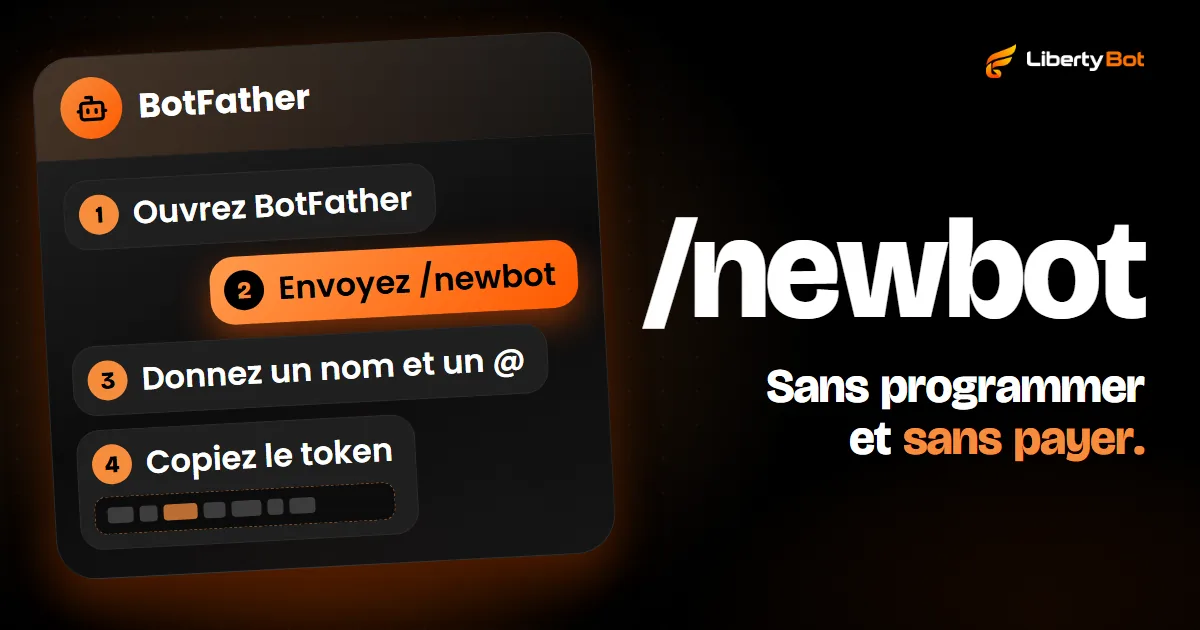
Pour créer un bot Telegram, ouvrez @BotFather, envoyez /newbot et choisissez un nom et un nom d’utilisateur qui se termine par « bot ». BotFather répond aussitôt avec le token, le code qui donne le contrôle du bot. Pas besoin de programmer ni d’ordinateur, et créer le bot ne coûte rien.
Si le bot doit vendre l’accès à un groupe ou à un canal, il reste une étape. Il faut nommer le bot administrateur, avec les permissions Bannir des utilisateurs et Inviter des utilisateurs avec un lien. Sans elles, il ne crée pas l’invitation de l’acheteur et ne retire pas ceux dont l’accès a expiré. La vente elle-même est dans le guide du groupe VIP sur Telegram.
Comment créer le bot Telegram avec BotFather, pas à pas
BotFather est le bot de Telegram lui-même qui crée et modifie les bots. Tout se passe dans une conversation avec lui, dans l’app sur téléphone ou sur ordinateur.
Ouvrez BotFather
Dans Telegram, touchez la loupe et cherchez @BotFather. Vérifiez que le @ est exactement @BotFather. Ouvrez la conversation et touchez DÉMARRER.
Envoyez /newbot
Tapez /newbot et envoyez. BotFather écrit en anglais. Il demande d’abord le nom (name), puis le nom d’utilisateur (username).
Choisissez le nom
C’est le nom qui apparaît en haut de la conversation et dans les contacts, comme « Service client d’Ana ». Il peut contenir des espaces et des accents, et se change plus tard.
Choisissez le nom d’utilisateur
C’est le @ du bot, utilisé dans la recherche et dans le lien t.me. Il doit se terminer par « bot » (comme boutique_ana_bot ou BoutiqueAnaBot), faire de 5 à 32 caractères et n’utiliser que des lettres sans accent, des chiffres et le tiret bas. Majuscules et minuscules comptent pareil. Si le @ est déjà pris, choisissez-en un autre.
Copiez le token
BotFather répond avec le lien du bot et le token, une suite de chiffres, un deux-points et un mélange de lettres et de chiffres, du type 110201543:AAHdqTcvCH1vGWJxfSeofSAs0K5PALDsaw (l’exemple de la documentation de Telegram). Copiez le token.
Vous préférez des écrans avec des boutons ? BotFather a aussi une mini app avec les mêmes fonctions (s’ouvre dans un nouvel onglet).
Le @ du bot ne change plus ensuite
Le nom se change quand vous voulez, le nom d’utilisateur non. Choisissez un @ qui servira votre marque longtemps. N’utilisez pas « Telegram » dans le nom ni dans le @, car les conditions de Telegram pour les bots interdisent d’utiliser sa marque.
Comment garder le token et que faire s’il fuit
Le token est le mot de passe du bot. Qui a le token a le contrôle total du bot. Il reçoit ce qui lui arrive, répond à sa place et peut le brancher sur un autre système. Les conditions de Telegram pour les développeurs interdisent de rendre le token public et disent que ce que quelqu’un fait avec lui compte comme fait par le propriétaire du bot.
- Ne publiez jamais le token dans un groupe, une story, une vidéo, une capture d’écran ou un commentaire.
- Collez le token uniquement dans le tableau de bord de l’outil qui utilisera le bot. Aucun support n’en a besoin par message.
- Gardez une copie dans un gestionnaire de mots de passe, jamais dans une capture rangée dans la galerie.
Comment récupérer le token d’un bot déjà créé
Le token ne disparaît pas après la création. Dans BotFather, envoyez /mybots, choisissez le bot et touchez API Token. Le token actuel s’affiche pour être copié. Ne changez le token que s’il a fuité, car le changement coupe le bot partout où l’ancien est utilisé.
Si le token a fuité
Changez le token tout de suite. Dans BotFather, envoyez /mybots, choisissez le bot, touchez API Token et utilisez l’option pour révoquer le token actuel. BotFather affiche alors le nouveau token. La documentation de Telegram indique aussi la commande /token pour générer un nouveau token quand l’actuel a fuité ou a été perdu.
Vérifiez le résultat. La partie après le deux-points doit être différente de l’ancienne. Si le token est identique, le changement n’a pas eu lieu.
L’ancien token cesse de fonctionner immédiatement. Juste après le changement, collez le nouveau token partout où l’ancien était utilisé, sinon le bot reste muet. Dans LibertyBot, la carte du bot affiche Mettre à jour le token quand l’ancien token ne vaut plus, et c’est là que vous collez le nouveau (voir où le token entre dans LibertyBot).
Photo, description et commandes du bot
La photo et la description sont ce que la personne voit avant de toucher DÉMARRER. Réglez les deux dans BotFather lui-même. À chaque commande, il demande quel bot modifier.
| Commande | Ce qui change | Où cela apparaît |
|---|---|---|
| /setname | Le nom du bot | En haut de la conversation et dans les contacts |
| /setdescription | Texte de 512 caractères au maximum | Dans l’encadré « Que peut faire ce bot ? », quand la conversation est encore vide |
| /setabouttext | Texte de 120 caractères au maximum | Sur le profil du bot et à côté du lien quand quelqu’un partage le bot |
| /setuserpic | La photo du bot | Sur le profil et dans la liste des discussions |
| /setcommands | La liste des commandes | Dans le menu qui s’ouvre quand la personne tape / |
| /mybots | Tout ce qui précède, avec des boutons | - |
Dans la description, dites en une phrase ce que le bot livre, comme « Ici, vous choisissez votre plan et recevez l’invitation au groupe ». Pour la photo, prenez une image carrée reconnaissable même en petit.
Comment ajouter le bot au groupe comme administrateur
Un bot qui vend un accès fait deux choses dans le groupe. Il crée l’invitation de l’acheteur et retire ceux dont l’accès a expiré. Pour Telegram, les deux exigent que le bot soit administrateur avec la bonne permission. Comme simple membre, il ne fait ni l’un ni l’autre. Comment retirer quelqu’un, à la main ou à l’échéance, est expliqué dans comment supprimer un membre d’un groupe Telegram.
Vous allez utiliser LibertyBot ?
Connectez le token à LibertyBot avant de nommer le bot administrateur, dans le groupe comme dans le canal. LibertyBot apprend l’existence du groupe par la notification que Telegram envoie au moment où le bot devient administrateur. Le chemin est dans où le token entre dans LibertyBot.
Ouvrez les infos du groupe
Entrez dans le groupe et touchez le nom ou la photo du groupe, en haut de l’écran.
Allez dans Administrateurs
Sur Android, touchez le crayon en haut, puis Administrateurs. Sur iPhone, ouvrez les réglages du groupe et touchez Administrateurs.
Ajoutez le bot comme administrateur
Touchez Ajouter un administrateur et cherchez le @ du bot.
Activez les deux permissions
Laissez activées au moins Bannir des utilisateurs et Inviter des utilisateurs avec un lien. Le nom exact varie un peu entre Android, iPhone et ordinateur. Enregistrez.
L’erreur la plus courante, le bot simple membre
Ajouter le bot avec le bouton d’ajout de membres ne suffit pas. Il entre, apparaît dans la liste et ne peut ni générer d’invitation ni retirer qui que ce soit. Si le bot est déjà dans le groupe comme membre, promouvez-le. Dans Administrateurs, touchez Ajouter un administrateur et choisissez le même bot.
Telegram ne vous laisse pas mettre le bot dans le groupe ?
Envoyez /setjoingroups à BotFather, choisissez le bot et activez l’entrée dans les groupes.
Comment ajouter le bot au canal comme administrateur
Dans le canal, le chemin est proche. Touchez le nom du canal en haut, puis modifier et Administrateurs. Touchez Ajouter un administrateur et cherchez le @ du bot. Dans le canal, ajoutez le bot directement comme administrateur, jamais comme abonné.
La liste des permissions du canal est différente. Laissez activée celle d’inviter des personnes (sur iPhone, Ajouter des abonnés, et sur Android, Ajouter des utilisateurs ou Inviter des utilisateurs avec un lien). Sans elle, le bot ne crée pas de liens d’invitation. Laissez aussi activée Bannir des utilisateurs, car c’est avec elle que le bot retire ceux dont l’accès a expiré. Pour vendre un accès, le bot n’a pas besoin de publier dans le canal. Le reste de la mise en place du canal est dans comment créer un canal payant sur Telegram.
Pour les développeurs
Dans la Bot API, les droits sont can_invite_users et can_restrict_members. Sans eux, createChatInviteLink et banChatMember échouent.
Où le token entre dans LibertyBot
LibertyBot ne crée pas le bot pour vous. Vous le créez avec BotFather, comme ci-dessus, et le connectez avec le token. Dans le tableau de bord, voici le chemin.
Ouvrez Mes bots
Sur téléphone, touchez Bots dans la barre du bas. Sur ordinateur, ouvrez Mes bots dans le menu. Touchez Connecter un bot, et l’écran Créer un nouveau bot s’ouvre.
Collez le token
Collez-le dans le champ Token du bot. LibertyBot vérifie le token auprès de Telegram et remplit tout seul le nom et le @ du bot.
Choisissez le flux
Le champ Flux est facultatif. Vous pouvez le choisir plus tard.
Touchez Créer le bot
Le bot apparaît sous forme de carte dans Mes bots.
Le token est stocké chiffré et ne réapparaît plus à l’écran une fois enregistré. Vous avez plusieurs bots ? Dans l’onglet Plusieurs bots, collez un token par ligne et créez-les tous d’un coup. À la connexion, LibertyBot remplace la liste des commandes du bot par /start, /suporte et /status. La liste que vous aviez faite avec /setcommands dans BotFather disparaît, inutile donc d’y préparer des commandes.
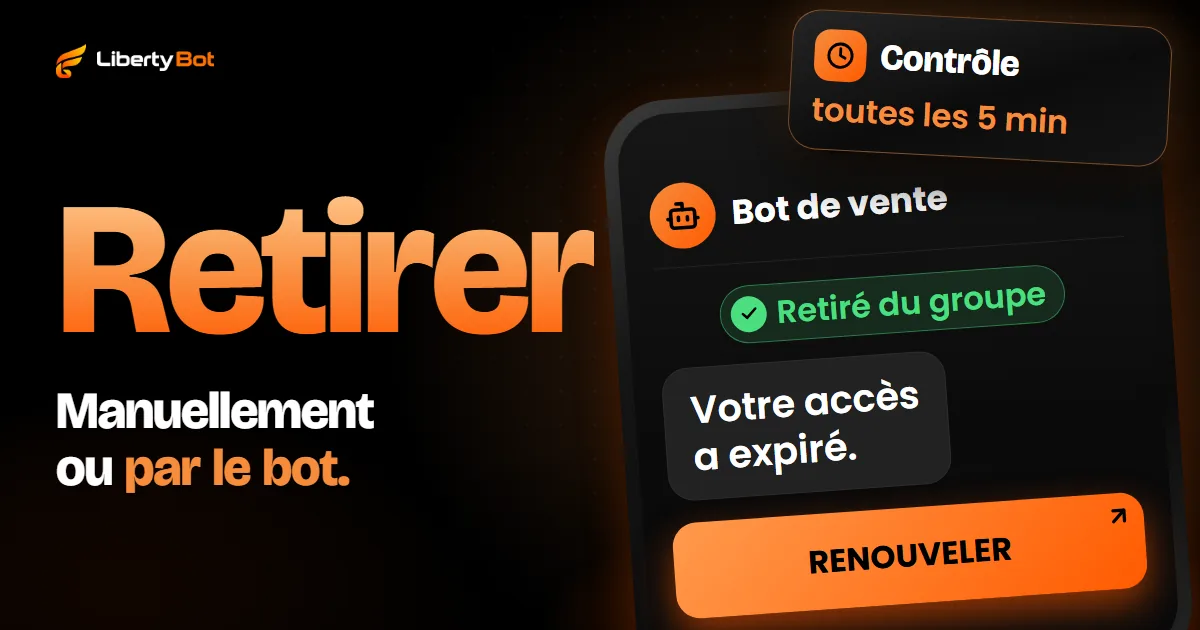
Une fois le bot connecté, le bouton de modification de la carte (le crayon) change la photo, le nom, la description, la description courte, ainsi que le texte et l’ordre des commandes, et le changement part directement sur Telegram. LibertyBot vérifie les bots toutes les 5 minutes. Si le token est révoqué, la carte devient rouge et affiche Mettre à jour le token, où vous collez le nouveau token.
Pour livrer l’accès, dans le plan du flux, choisissez Groupe/Canal VIP dans Mode de livraison. La liste ne montre que les groupes et canaux dont un bot du flux est déjà administrateur. LibertyBot l’apprend par la notification que Telegram envoie au moment où le bot devient administrateur. Si vous avez nommé le bot administrateur avant de connecter le token et que le groupe n’apparaît pas, retirez le bot des administrateurs, ajoutez-le de nouveau et touchez Actualiser.
Le bot envoie un lien par achat, avec une date d’expiration, et, par défaut, retire la personne du groupe à l’échéance sans la laisser bannie. Le reste du chemin est dans le guide du groupe VIP sur Telegram et dans le guide du canal payant. Ce que le bot de vente pour Telegram fait dans chaque conversation est sur la page d’accueil.
Questions fréquentes
Créer un bot Telegram est-il gratuit ?
Oui. Telegram dit que la plateforme de bots est gratuite pour les utilisateurs comme pour les créateurs. BotFather ne fait rien payer pour créer ni pour modifier le bot.
Qu’est-ce que le token du bot ?
C’est le mot de passe du bot, une suite de chiffres, un deux-points et un mélange de lettres et de chiffres que BotFather remet quand vous créez le bot. Tout outil qui répondra au nom du bot en a besoin, et qui a le token contrôle le bot.
Peut-on changer le @ du bot plus tard ?
Non. Le nom affiché en haut de la conversation se change avec /setname, mais le nom d’utilisateur terminé par bot est définitif. En cas d’erreur, créez un autre bot avec /newbot. La commande /deletebot supprime le mauvais bot et libère son @, et c’est irréversible.
Peut-on utiliser le même bot dans deux groupes ?
Oui. Un bot peut être administrateur de plusieurs groupes et canaux, et dans chacun vous réactivez les permissions. Chez LibertyBot, chaque plan choisit son groupe ou son canal.
Peut-on brancher le même bot sur LibertyBot et sur un autre outil ?
Pas en même temps. Telegram livre les messages du bot à une seule adresse (le webhook), et le dernier outil branché les récupère. Si cela arrive, la carte du bot dans LibertyBot affiche Mettre à jour le token. Utilisez un bot par outil.
Sources (vérifiées le )
- Telegram : BotFather, nom d’utilisateur et token (s’ouvre dans un nouvel onglet)
- Telegram : commandes de BotFather pour modifier le bot (s’ouvre dans un nouvel onglet)
- Telegram : introduction aux bots (s’ouvre dans un nouvel onglet)
- Telegram : tutoriel, de BotFather au premier bot (s’ouvre dans un nouvel onglet)
- Bot API de Telegram : createChatInviteLink (s’ouvre dans un nouvel onglet)
- Bot API de Telegram : banChatMember (s’ouvre dans un nouvel onglet)
- Bot API de Telegram : droits d’administrateur (s’ouvre dans un nouvel onglet)
- Bot API de Telegram : setWebhook (s’ouvre dans un nouvel onglet)
- Bot API de Telegram : notifications reçues par le bot (Update) (s’ouvre dans un nouvel onglet)
- Conditions de Telegram pour les développeurs de bots (4.5, identifiants, et 8.1, marque) (s’ouvre dans un nouvel onglet)
- FAQ de Telegram : désigner des administrateurs (s’ouvre dans un nouvel onglet)
- Traduction officielle de l’app Telegram en français (noms des boutons) (s’ouvre dans un nouvel onglet)