GuidePublié le 10 min de lecture
Comment supprimer un membre d’un groupe Telegram, à la main ou à l’échéance
Retirer depuis l’app, bannir ou laisser le bot retirer ceux qui n’ont pas renouvelé. Ce que fait chaque option et quand la personne peut revenir par le lien.
 Par Équipe LibertyBotBlog de LibertyBot
Pour retirer un membre d’un groupe Telegram, vous devez être le propriétaire ou un administrateur avec la permission Bannir des utilisateurs. Ouvrez le groupe, touchez le nom du groupe en haut, trouvez la personne dans la liste des membres, ouvrez ses options et choisissez l’option de retrait (sur Android, Éjecter). Dans un supergroupe, la personne retirée ainsi ne revient pas par le lien d’invitation tant qu’un administrateur n’a pas enlevé son nom de la liste Utilisateurs bannis.
Comment supprimer un membre d’un groupe Telegram depuis l’app
Sur téléphone
Ouvrez le profil du groupe
Entrez dans le groupe et touchez le nom du groupe, en haut de la conversation (sur iPhone, vous pouvez aussi toucher la photo du groupe, dans le coin en haut). L’écran qui s’ouvre montre la liste des membres.
Trouvez la personne
Faites défiler la liste jusqu’au nom de celui que vous voulez retirer.
Ouvrez les options de la personne
Touchez et maintenez son nom jusqu’à l’ouverture du menu. Si le menu ne s’ouvre pas sur votre appareil, passez par un de ses messages, comme expliqué juste en dessous.
Choisissez l’option de retrait
Sur Android, elle s’appelle Éjecter. Sur iPhone, le nom peut être différent. La personne sort immédiatement.
Par le message de la personne. Cela sert aussi à retirer quelqu’un qui vient d’envoyer du spam. Touchez et maintenez un de ses messages, choisissez Supprimer et cochez Bannir l’utilisateur avant de confirmer. La personne quitte le groupe, comme avec Éjecter.
Sur ordinateur
Dans Telegram Desktop, l’option porte le même nom, Éjecter. Ouvrez le profil du groupe, trouvez la personne dans la liste des membres et faites un clic droit sur son nom.
L’option de retrait n’apparaît pas ?
Vous n’êtes pas administrateur, ou votre rôle n’a pas la permission Bannir des utilisateurs. C’est le propriétaire qui la donne, ou un administrateur qui peut ajouter des administrateurs. Sur Android, il ouvre le profil du groupe, touche le crayon en haut, entre dans Administrateurs, choisit votre nom et active Bannir des utilisateurs. Sur ordinateur, le chemin passe par les trois points en haut, Gérer le groupe et Administrateurs.
Éjecter ou bannir, quelle différence
Dans un supergroupe et dans un canal, retirer quelqu’un depuis l’app fonctionne déjà comme un bannissement. La personne sort et son nom entre dans la liste Utilisateurs bannis. Sur l’écran de cette liste, Telegram lui-même prévient que les utilisateurs éjectés du groupe par des administrateurs ne peuvent pas revenir avec un lien d’invitation.
Le groupe basique est le type le plus simple, jusqu’à 200 membres, et la documentation de Telegram n’y promet pas ce blocage. L’app transforme le groupe basique en supergroupe toute seule quand un administrateur utilise une fonction propre au supergroupe.
Pour laisser quelqu’un revenir, ouvrez le profil du groupe, touchez Modifier (sur Android, le crayon), puis Permissions et Utilisateurs bannis, et enlevez la personne de la liste. Sur ordinateur, la liste se trouve dans Gérer le groupe. La personne ne revient pas toute seule. Elle doit rentrer par un lien d’invitation encore valable.
Un bot fait la même chose avec deux actions, bannir et débannir. Bannir retire la personne et bloque le retour par lien, comme le retrait depuis l’app. Débannir permet le retour, mais ne remet pas la personne dans le groupe. Pour retirer quelqu’un sans fermer la porte, le bot bannit donc puis débannit aussitôt.
| Action | La personne sort ? | Elle revient par un lien d’invitation ? |
|---|---|---|
| Éjecter, depuis l’app | Oui | Non, tant qu’elle est dans la liste Utilisateurs bannis |
| Bannir, par le bot | Oui | Non, tant qu’elle n’est pas débannie |
| Bannir puis débannir aussitôt, par le bot | Oui | Oui, par un lien encore valable |
| Annuler (révoquer) le lien d’invitation | Non | Plus personne n’entre par ce lien |
La permission d’administrateur nécessaire
- Pour vous ou un membre de l’équipe. Un rôle d’administrateur avec Bannir des utilisateurs activé. Le propriétaire du groupe a déjà toutes les permissions.
- Pour un bot qui retire des membres. Être administrateur du groupe ou du canal avec la permission de bannir, qui dans le groupe s’appelle Bannir des utilisateurs. Le pas à pas est dans comment ajouter le bot au groupe comme administrateur.
- Pour un bot qui envoie des invitations. La permission Inviter des utilisateurs avec un lien, qui permet au bot de créer les liens d’invitation.
Pour les développeurs
Dans la Bot API, retirer, c’est banChatMember, et permettre le retour, c’est unbanChatMember, avec le bot administrateur et la permission can_restrict_members. Le débannissement ne vaut que dans un supergroupe et un canal et, par défaut, retire aussi de la discussion celui qui y est encore (only_if_banned l’évite). Dans un groupe basique, la documentation ne promet pas que le bannissement bloque le retour par lien. Annuler un lien, c’est revokeChatInviteLink.
Comment retirer un abonné d’un canal Telegram
Dans un canal, le chemin est proche. D’après la FAQ de Telegram, le propriétaire du canal peut retirer des abonnés et nommer des administrateurs pour l’aider. Ouvrez le profil du canal, entrez dans la liste des Abonnés, ouvrez les options de la personne et choisissez l’option de retrait (sur Android, Éjecter du canal).
La règle du retour est la même que dans le supergroupe. Celui qui est banni d’un canal ne revient pas par un lien tant qu’il n’est pas débanni. Pour monter le canal, voyez comment créer un canal payant sur Telegram.
Retirer automatiquement ceux qui n’ont pas renouvelé
Dans un groupe payant, chaque personne a une date de fin. Retirer à la main ceux dont l’accès a expiré oblige à vérifier la liste chaque jour, et celui qu’on oublie reste dedans sans payer. Un bot administrateur garde l’échéance de chaque accès et retire la personne à la date prévue.
Il doit bannir puis débannir aussitôt. S’il se contente de bannir, celui qui veut renouveler plus tard reste bloqué devant le lien. Le guide comment créer un groupe VIP sur Telegram montre où cette étape s’insère dans le reste de la mise en place.
Comment LibertyBot s’y prend
LibertyBot est un bot de vente pour Telegram. Avec la livraison Groupe/Canal VIP, le bot envoie un lien par achat, avec une date d’expiration, et l’accès dure la durée du plan. Le plan à vie n’expire jamais, donc personne n’est retiré.
Il prévient avant l’échéance
En paiement unique, par défaut, le bot prévient 3, 2 et 1 jour avant et le dernier jour, avec le bouton RENOUVELER. Vous choisissez les jours (14, 7, 5, 3, 2, 1 et le jour même), le texte et le média. Un plan court reçoit moins de rappels. Celui d’un jour ne reçoit que le rappel du dernier jour.
Il retire du groupe à l’échéance
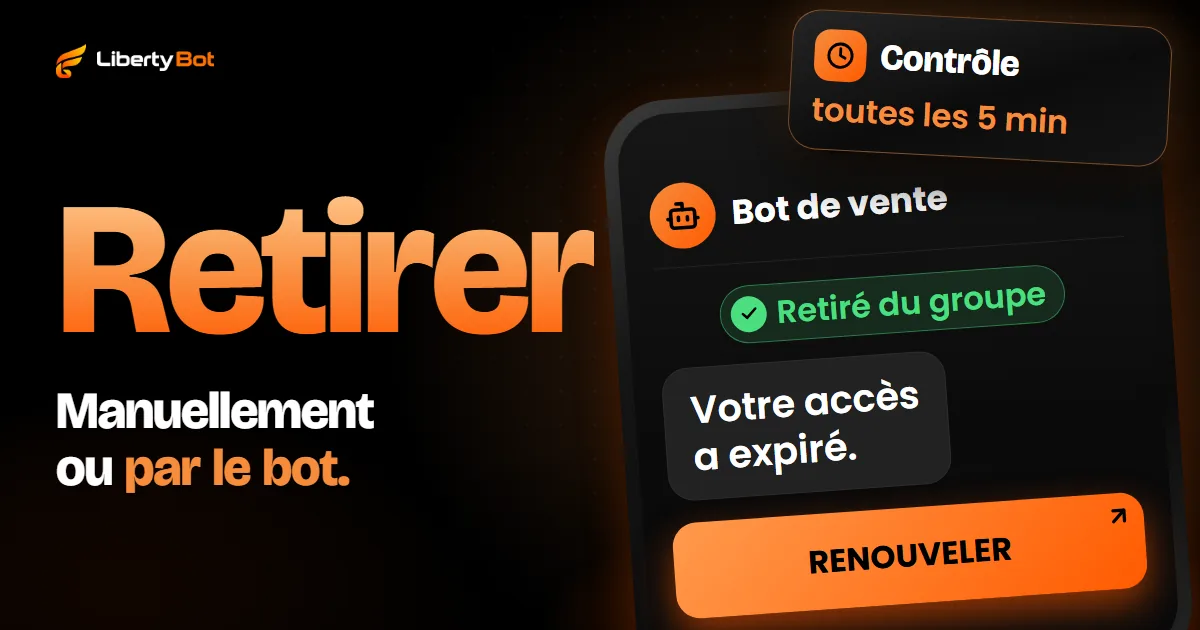
Toutes les 5 minutes, le bot cherche les accès expirés. Pour chacun, il bannit puis débannit aussitôt la personne et annule son invitation. Elle sort sans rester bannie, hors de la liste des bannis, et peut revenir avec un nouvel achat.
Il prévient que l’accès a expiré
L’acheteur reçoit le message d’accès expiré (celui par défaut ou le vôtre) avec le bouton RENOUVELER, quand l’achat peut être renouvelé. Celui qui renouvelle après être sorti reçoit une nouvelle invitation. Les rappels et ce message sont activés d’office, et chacun peut être désactivé sur le même écran.
- Celui qui a renouvelé avant ne sort pas. Si la personne a racheté le même plan avant l’échéance, avec RENOUVELER ou par un nouvel achat, la durée s’additionne et le bot ne la touche pas.
- Par carte avec renouvellement automatique, personne ne sort tant que le paiement passe. Chaque paiement approuvé prolonge l’accès. Si un paiement échoue, la personne reste dans le groupe pendant le Délai de grâce du plan (3 jours par défaut), puis le bot la retire, comme pour toute échéance.
- Un retrait qui échoue n’est pas compté comme fait. Si le bot n’arrive pas à retirer la personne, par exemple parce qu’il a perdu son rôle d’administrateur, l’accès apparaît comme Échoué dans le Contrôle des accès, pour que vous vérifiiez.
- Depuis le tableau de bord, le retrait ne ferme pas la porte. Dans le tableau de bord, dans Clients > Contrôle des accès, le bouton Retirer du groupe retire la personne immédiatement sans laisser son nom dans Utilisateurs bannis, annule l’accès et lui envoie l’avis d’accès révoqué.
Un acheteur se retire par le tableau de bord, pas par l’app
Celui que vous retirez depuis l’app Telegram va dans Utilisateurs bannis, et LibertyBot n’en sait rien. Dans le Contrôle des accès, l’accès reste Actif jusqu’à ce que vous touchiez Vérifier le statut sur Telegram. Si cette personne rachète ou reçoit de nouveau l’invitation, le lien ne s’ouvre pas pour elle tant que son nom est dans cette liste. Si vous l’avez déjà retirée par l’app et qu’elle va revenir, enlevez d’abord son nom de Utilisateurs bannis.
Ce que vous choisissez
- Retirer du groupe, dans l’onglet Abonnement de l’éditeur du flux, sous Système de Renouvellement, partie Actions à l’expiration. Activé par défaut. Désactivé, celui dont l’accès expire reste dans le groupe, mais son invitation ne vaut plus.
- Groupe temporaire à la place de Groupe/Canal VIP. La personne entre par une demande d’adhésion que le bot accepte tout seul, et le bot la retire de 5 à 300 secondes après son entrée (15 par défaut). Cette livraison retire toujours, que l’option ci-dessus soit activée ou non.
Si la personne sort avant l’échéance
Si la personne quitte le groupe pendant la durée de son accès, ou si le lien expire avant qu’elle n’entre, vous renvoyez l’invitation depuis le tableau de bord, dans Clients > Contrôle des accès, avec le bouton Renvoyer l’invitation. Il envoie le même lien, s’il est encore valable, ou en crée un nouveau. Celui qui est encore dans le groupe ne reçoit pas d’autre invitation. Dans le Groupe temporaire, celui qui est déjà entré une fois ne revient pas.
Si l’acheteur dit que l’invitation ne s’ouvre pas, le guide lien d’invitation Telegram expiré montre que faire des deux côtés.
Le bot retire le compte qui a acheté
Le lien peut être transmis avant sa première utilisation. À l’échéance, le bot retire le compte qui a acheté, mais celui qui est entré par le lien à sa place ne sort pas tout seul. Regardez de temps en temps qui est entré par chaque lien et retirez à la main ceux qui n’apparaissent pas dans le Contrôle des accès.
Questions fréquentes
Une personne retirée du groupe peut-elle revenir par le lien d’invitation ?
Si elle a été retirée depuis l’app, dans un supergroupe ou un canal, non, tant qu’un administrateur ne l’a pas enlevée de la liste Utilisateurs bannis. Si c’est un bot qui l’a bannie puis débannie aussitôt, oui, par un lien encore valable.
Un simple membre peut-il retirer quelqu’un du groupe ?
Non. Seuls le propriétaire du groupe et les administrateurs avec la permission Bannir des utilisateurs le peuvent.
Annuler le lien d’invitation retire-t-il ceux qui sont déjà entrés ?
Non. Annuler (révoquer) le lien empêche seulement de nouvelles entrées par lui. Pour retirer ceux qui sont déjà dans le groupe, il faut les éjecter ou les bannir.
Comment retirer automatiquement des membres du groupe à l’échéance ?
Avec un bot administrateur du groupe, qui a Bannir des utilisateurs activé et garde la date de fin de chaque accès. Chez LibertyBot, c’est prêt à l’emploi avec la livraison Groupe/Canal VIP.
Sources (vérifiées le )
- Bot API de Telegram : banChatMember (s’ouvre dans un nouvel onglet)
- Bot API de Telegram : unbanChatMember (s’ouvre dans un nouvel onglet)
- Bot API de Telegram : droits d’administrateur (s’ouvre dans un nouvel onglet)
- Bot API de Telegram : revokeChatInviteLink (s’ouvre dans un nouvel onglet)
- API Telegram : liens d’invitation révoqués (s’ouvre dans un nouvel onglet)
- API Telegram : groupe basique et supergroupe (s’ouvre dans un nouvel onglet)
- Telegram : FAQ (administrateurs et messages) (s’ouvre dans un nouvel onglet)
- Telegram : FAQ pour les canaux (s’ouvre dans un nouvel onglet)
- Texte de l’app Telegram en français : Éjecter (s’ouvre dans un nouvel onglet)
- Texte de l’app Telegram en français : Éjecter (menu de l’ordinateur) (s’ouvre dans un nouvel onglet)
- Texte de l’app Telegram en français : Éjecter du canal (s’ouvre dans un nouvel onglet)
- Texte de l’app Telegram en français : Utilisateurs bannis (s’ouvre dans un nouvel onglet)
- Texte de l’app Telegram en français : Utilisateurs bannis dans Permissions (iPhone) (s’ouvre dans un nouvel onglet)
- Texte de l’app Telegram en français : Permissions (s’ouvre dans un nouvel onglet)
- Texte de l’app Telegram en français : Modifier (s’ouvre dans un nouvel onglet)
- Texte de l’app Telegram en français : Gérer le groupe (s’ouvre dans un nouvel onglet)
- Texte de l’app Telegram en français : Utilisateurs bannis (ordinateur) (s’ouvre dans un nouvel onglet)
- Texte de l’app Telegram en français : avis de la liste des utilisateurs bannis (s’ouvre dans un nouvel onglet)
- Texte de l’app Telegram en français : Administrateurs (s’ouvre dans un nouvel onglet)
- Texte de l’app Telegram en français : Bannir des utilisateurs (s’ouvre dans un nouvel onglet)
- Texte de l’app Telegram en français : Supprimer (s’ouvre dans un nouvel onglet)
- Texte de l’app Telegram en français : Bannir l’utilisateur (s’ouvre dans un nouvel onglet)
- Texte de l’app Telegram en français : Inviter des utilisateurs avec un lien (s’ouvre dans un nouvel onglet)