गाइड को प्रकाशित9 मिनट में पढ़ें
Telegram अकाउंट कैसे बनाएँ और सही ऐप कैसे डाउनलोड करें
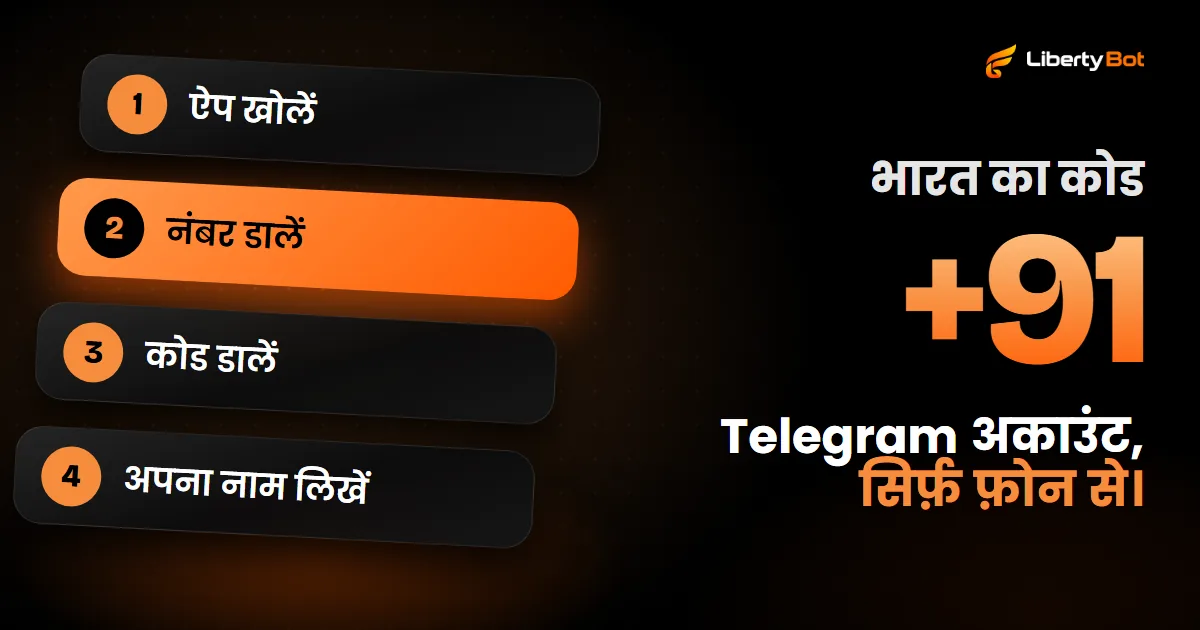
Telegram अकाउंट बनाने के लिए फ़ोन में ऐप डाउनलोड करें, देश के कोड (भारत में +91) के साथ अपना मोबाइल नंबर डालें, फ़ोन पर आया कोड डालें, जो आम तौर पर SMS से आता है, और अपना नाम लिखें। इसके बाद कंप्यूटर और ब्राउज़र में फ़ोन से QR स्कैन करके लॉग इन होता है।
 LibertyBot टीम द्वाराLibertyBot ब्लॉग
संक्षेप में
- Telegram अकाउंट एक मोबाइल नंबर से बनता है, लैंडलाइन नंबर नहीं चलता। कन्फ़र्मेशन कोड आम तौर पर SMS से आता है।
- आधिकारिक ऐप telegram.org/apps पर हैं: Android, iPhone और iPad, Windows, Mac और Linux, और Telegram Web, जो ब्राउज़र में खुलता है।
- कंप्यूटर पर आप फ़ोन से स्क्रीन का QR स्कैन करके लॉग इन करते हैं, Settings > Devices > Add Device में।
- बेचना शुरू करने से पहले Two-Step Verification चालू करें और चुनें कि आपका नंबर कौन देख सकता है।
Telegram अकाउंट बनाने के लिए क्या चाहिए
सिर्फ़ एक मोबाइल नंबर। Telegram अकाउंट की पहचान नंबर से करता है: हर नंबर एक अकाउंट है, और जिसके पास नंबर है उसके पास अकाउंट है, जब तक अकाउंट पर Two-Step Verification चालू न हो। लैंडलाइन नंबर नहीं चलता।
अकाउंट बनाने के लिए कंप्यूटर की ज़रूरत नहीं: कोड उसी नंबर वाले फ़ोन पर आता है, आम तौर पर SMS से।
- +1 बिलियनएक्टिव यूज़र, Telegram के FAQ के मुताबिक
- 5 से 32कैरेक्टर होते हैं यूज़रनेम (@) में
- 30 सेकंडआम तौर पर उस QR की वैलिडिटी है, जो कंप्यूटर को जोड़ता है
Telegram कैसे डाउनलोड करें: आधिकारिक ऐप
पूरी लिस्ट telegram.org/apps (नए टैब में खुलता है) पर है। वहाँ के ऐप ओपन सोर्स हैं, और Telegram कहता है कि कोई भी जाँच सकता है कि App Store और Google Play वाला ऐप उसी कोड से बना है जो वह पब्लिश करता है।
| प्लेटफ़ॉर्म | कहाँ से डाउनलोड करें | ध्यान दें |
|---|---|---|
| Android | Google Play (नए टैब में खुलता है) या telegram.org/android (नए टैब में खुलता है) पर APK | Telegram के मुताबिक, साइट वाले APK पर कम पाबंदियाँ हैं और वह सीधे telegram.org से अपडेट होता है |
| iPhone और iPad | App Store (नए टैब में खुलता है) | iPad पर अपने मोबाइल नंबर से लॉग इन करें: वही अकाउंट सभी डिवाइस पर खुलता है |
| Windows, Mac और Linux | Telegram Desktop (नए टैब में खुलता है) | तीनों सिस्टम पर एक ही ऐप। Windows के लिए पोर्टेबल वर्शन भी है; Mac App Store में इसका नाम Telegram Lite है |
| Mac | macOS के लिए Telegram (नए टैब में खुलता है) | सिर्फ़ Mac के लिए बना, iPhone ऐप के सभी फ़ीचर के साथ, सीक्रेट चैट भी |
| ब्राउज़र (Telegram Web) | web.telegram.org (नए टैब में खुलता है) | कुछ इंस्टॉल नहीं करना। इसके दो वर्शन हैं, A और K, और दोनों में QR से लॉग इन होता है |
कौन-सा चुनें? फ़ोन से शुरू करें, क्योंकि अकाउंट वहीं बनता है। कंप्यूटर पर रोज़ के काम के लिए Telegram Desktop इंस्टॉल करें। Telegram Web किसी जल्दी के काम के लिए है, या ऐसे कंप्यूटर के लिए जो आपका नहीं है।
फ़ोन से Telegram अकाउंट कैसे बनाएँ (Android और iPhone)
दोनों सिस्टम में रास्ता एक ही है, बस कुछ बटन के नाम बदलते हैं। इस गाइड में बटन के नाम वैसे लिखे हैं जैसे वे अंग्रेज़ी में सेट Telegram ऐप में दिखते हैं।
ऐप खोलें
Start Messaging पर टैप करें।
नंबर डालें
देश और उसका कोड जाँचें (भारत में +91) और अपना मोबाइल नंबर डालें।
कोड डालें
Telegram एक्टिवेशन कोड भेजता है, आम तौर पर SMS से (कभी कॉल से, या अगर ऐप ईमेल माँगे तो ईमेल से)। अगली स्क्रीन पर कोड डालें।
अपना नाम लिखें
Profile info स्क्रीन पर (iPhone पर Your Info) पहला नाम ज़रूरी है और सरनेम वैकल्पिक। फ़ोटो अभी या बाद में लगा सकते हैं। आगे बढ़ने पर आप Telegram की सेवा की शर्तें (Terms of Service) मान लेते हैं।
बिज़नेस के लिए अलग अकाउंट
निजी काम और बिक्री को अलग रखना है? दूसरे नंबर से एक और अकाउंट बनाएँ। एक ही ऐप में दोनों खुलते हैं, Add Account बटन से।
PC के लिए Telegram और Telegram Web: QR से लॉग इन कैसे करें
कंप्यूटर पर सबसे तेज़ तरीका है उस फ़ोन से QR स्कैन करना जिसमें अकाउंट पहले से खुला है। Telegram Desktop में Scan From Mobile Telegram स्क्रीन दिखती है; Telegram Web में Log in by QR Code (A वर्शन में Log in to Telegram by QR Code)।
कंप्यूटर पर Telegram खोलें
Telegram Desktop (नए टैब में खुलता है) इंस्टॉल करें या ब्राउज़र में Telegram Web (नए टैब में खुलता है) खोलें। Desktop में Start Messaging पर क्लिक करें।
फ़ोन में स्कैनर खोलें
फ़ोन के ऐप में Settings > Devices > Add Device पर जाएँ। कंप्यूटर की स्क्रीन पर भी यही रास्ता लिखा होता है।
फ़ोन को स्क्रीन की तरफ़ करें
कंप्यूटर का QR स्कैन करें। यह करीब 30 सेकंड चलता है और अपने-आप बदल जाता है: समय निकल जाए, तो नया QR स्कैन करें।
नंबर से लॉग इन करना है? Or log in using your phone number पर क्लिक करें (Web में Log in by phone number)। अगर अकाउंट फ़ोन में खुला है, तो कोड वहाँ Telegram नाम की चैट में आ सकता है।
चैट क्लाउड में रहती हैं
एक ही नंबर से आप जितने चाहें उतने डिवाइस पर, एक साथ, लॉग इन रह सकते हैं। चैट Telegram के क्लाउड में रहती हैं और फ़ोन, कंप्यूटर और ब्राउज़र में एक जैसी दिखती हैं। अपवाद सीक्रेट चैट हैं: वे सिर्फ़ उसी डिवाइस में रहती हैं जिसमें शुरू की गईं।
यूज़रनेम (@) कैसे बनाएँ और फ़ोटो कैसे लगाएँ
यूज़रनेम आपका @ है, जैसे @ana_store। इससे लोग आपको सर्च में ढूँढकर आपका नंबर जाने बिना मैसेज कर सकते हैं, और कोई भी दूसरे का नंबर नहीं देखता, जब तक नंबर की प्राइवेसी इसकी इजाज़त न दे। @ पब्लिक है और वैकल्पिक: अगर आप नहीं चाहते कि कोई भी आपको लिख सके, तो इसे न बनाएँ।
- @ बनाने के लिए: Settings में Username पर टैप करें (iPhone पर Set Username पर; बनने के बाद यह Edit में मिलता है)।
- नियम: a से z तक के अक्षर, अंक और अंडरस्कोर (_), 5 से 32 कैरेक्टर, और शुरुआत किसी अक्षर से। छोटे और बड़े अक्षर एक ही गिने जाते हैं। हर @ का एक ही मालिक होता है: अगर आपका चुना हुआ @ पहले से किसी का है, तो दूसरा चुनें।
- लिंक: @ के साथ आपको t.me/aapka_username जैसा पता मिलता है, जो ऐप में आपके साथ चैट खोलता है।
- @ हटाने के लिए: फ़ील्ड खाली करके सेव करें। जो चैट पहले से हैं, वे बनी रहती हैं।
- फ़ोटो: Settings में Set Profile Photo पर टैप करें।
आपके बॉट का सपोर्ट वाला @
LibertyBot में हर बॉट के मेन्यू में /suporte कमांड होती है। बेसिक फ़्लो में यह खरीदार को वह @ दिखाती है जो आप बॉट सेक्शन के @ सपोर्ट फ़ील्ड में लिखते हैं; यह @ न हो, तो बॉट जवाब देता है कि सपोर्ट सेट नहीं है। एडवांस्ड फ़्लो में यह फ़ील्ड नहीं है। उस अकाउंट का @ डालें जो जवाब देगा। बॉट का @ अलग होता है और “bot” पर खत्म होता है: देखें Telegram बॉट कैसे बनाएँ।
Telegram पर आपका नंबर कौन देखता है
डिफ़ॉल्ट रूप से आपका नंबर सिर्फ़ उन्हें दिखता है जिन्हें आपने कॉन्टैक्ट में सेव किया है। बदलने के लिए Settings > Privacy and Security > Phone Number में जाएँ:
- Who can see my phone number? इसमें Everybody, My Contacts और Nobody में से चुनें।
- Who can find me by my number? Android पर यह तब दिखता है जब आप Nobody चुनते हैं; iPhone पर यह हमेशा ठीक नीचे रहता है। My Contacts चुनने पर, जो आपका नंबर अपनी फ़ोनबुक में सेव करता है, वह आपकी प्रोफ़ाइल तभी ढूँढ पाता है जब वह भी आपके कॉन्टैक्ट में हो।
बेचने वाले बहुत से अनजान लोगों से बात करते हैं। Who can see my phone number? को Nobody पर, Who can find me by my number? को My Contacts पर रखें और @ से जवाब दें। जिसके पास आपका नंबर पहले से फ़ोनबुक में सेव है, वह नंबर देखता रहता है।
सुरक्षा की पहली टिप: Two-Step Verification
इसके बिना, जिसे आपके नंबर का SMS मिल जाए, वह आपके अकाउंट में घुस सकता है। इसके साथ सिर्फ़ नंबर काफ़ी नहीं: लॉग इन के लिए कोड के साथ एक पासवर्ड भी चाहिए जो सिर्फ़ आप जानते हैं। इसे Settings > Privacy and Security > Two-Step Verification में चालू करें।
पासवर्ड भूल जाने की हालत के लिए एक रिकवरी ईमेल भी जोड़ें। उस ईमेल को भी उसी तरह सुरक्षित रखें: मज़बूत पासवर्ड और टू-स्टेप वेरिफ़िकेशन।
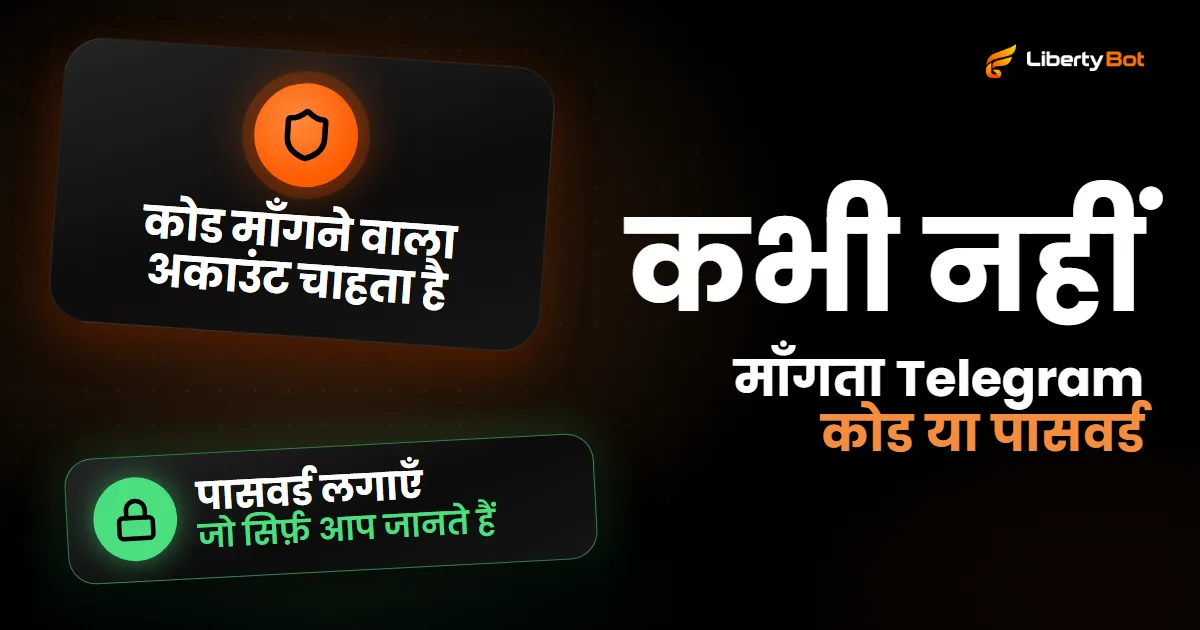
Telegram आपका कोड नहीं माँगता
जब कोड ऐप में आता है, तो वह नीले बैज वाली Telegram चैट में आता है। यह किसी को देने के लिए नहीं है, न किसी दूसरे ऐप या साइट को। Telegram कभी Two-Step Verification का पासवर्ड या कोई भी कोड नहीं माँगता।
और सावधानियाँ Telegram में सुरक्षा में हैं।
नकली ऐप और नकली लिंक से सावधान
- सिर्फ़ आधिकारिक लिंक से डाउनलोड करें: telegram.org/apps (नए टैब में खुलता है) वाले लिंक, जो स्टोर के सही पेज पर ले जाते हैं। Android का APK सिर्फ़ telegram.org/android वाला।
- किसी दूसरी कंपनी का ऐप Telegram का नहीं है। ऐप वाला पेज खुद कुछ ऐप को अनौपचारिक (Unofficial apps) के रूप में अलग दिखाता है। संवेदनशील बातचीत के लिए Telegram आधिकारिक ऐप की, या कम से कम ऐसे ओपन सोर्स ऐप की सलाह देता है जिसे जाँचा जा सके।
- सोशल मीडिया पर सपोर्ट वाली प्रोफ़ाइल Telegram की नहीं है। FAQ बताता है कि ऐप के बाहर मदद वाला एकमात्र अकाउंट X पर @smstelegram है, और वह भी सिर्फ़ लॉग इन की समस्या के लिए।
- जो आपका कोड या पासवर्ड माँगे, उसे आपका अकाउंट चाहिए। मैसेज हो, साइट हो या कोई “सपोर्ट एजेंट”, फ़र्क नहीं पड़ता: Telegram का लॉग इन कोड सिर्फ़ Telegram के अपने पेज पर डाला जाता है, यानी ऐप की लॉग इन स्क्रीन, web.telegram.org या my.telegram.org (जहाँ अकाउंट डिलीट होता है)।
- जुड़े हुए डिवाइस जाँचें। Settings > Devices में हर वह डिवाइस दिखता है जिसमें आपका अकाउंट खुला है। जो सेशन आप नहीं पहचानते उसे बंद करें, और उस उधार के कंप्यूटर का सेशन भी जिसमें आपने लॉग इन किया था।
बेचने वालों के लिए अगला कदम
अकाउंट तैयार होने के बाद, Telegram पर एक्सेस बेचने वाले का रास्ता यह है:
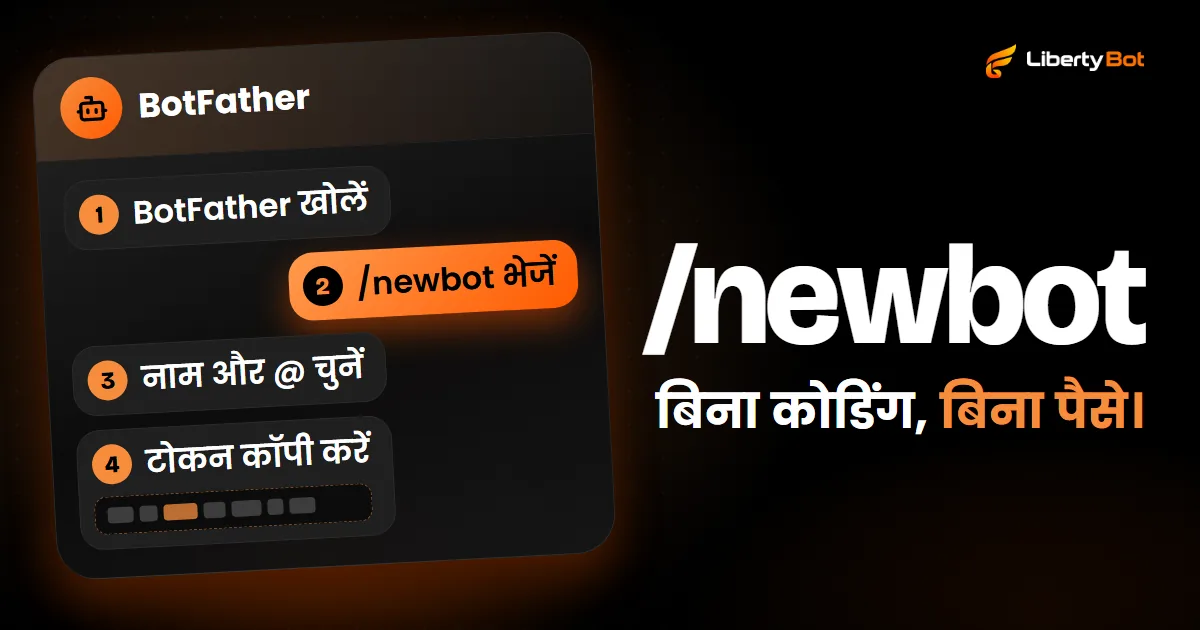
- BotFather में बॉट बनाएँ और टोकन सँभालकर रखें: Telegram बॉट कैसे बनाएँ।
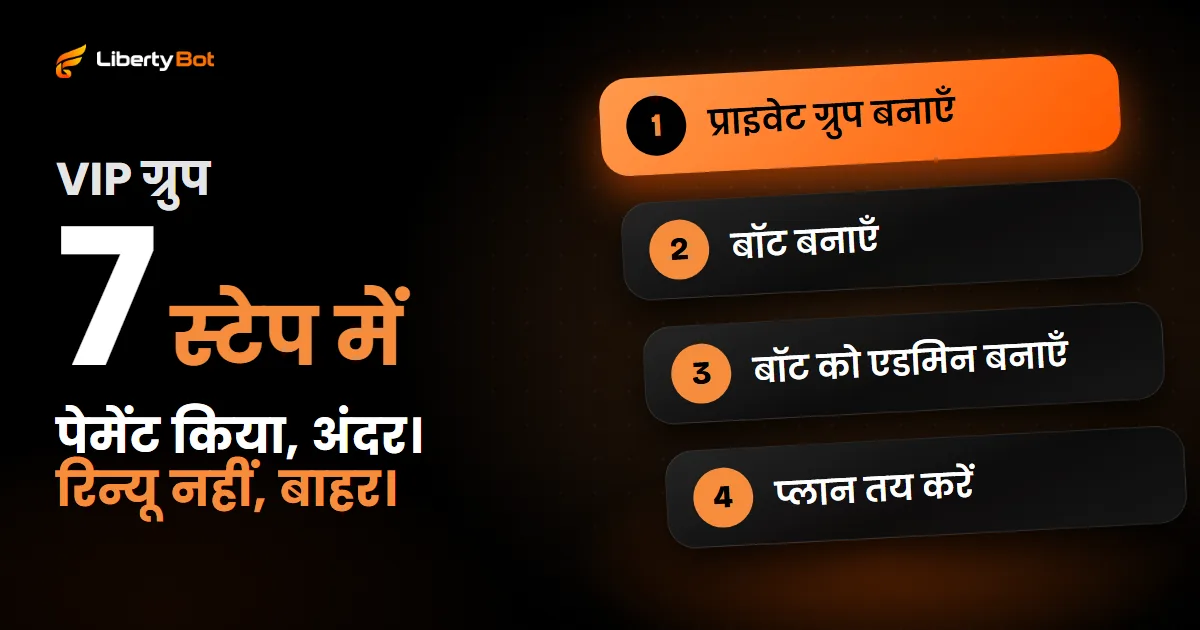
- प्राइवेट ग्रुप या चैनल बनाएँ और बॉट को एडमिन बनाएँ: Telegram पर VIP ग्रुप कैसे बनाएँ।
- चुनें कि पेमेंट कैसे लेंगे और एक्सेस कैसे देंगे: देखें LibertyBot कैसे काम करता है।
अपने Telegram बॉट से बेचना चाहते हैं?
प्लेटफ़ॉर्म में एंट्री इनवाइट से होती है: नीचे वाला बटन आपको वेटिंग लिस्ट में डाल देता है।
फ़्री अकाउंट। कार्ड की हर बिक्री पर 5%, क्रिप्टो या Stars की हर बिक्री पर R$0.50।
अक्सर पूछे जाने वाले सवाल
क्या मोबाइल नंबर के बिना Telegram अकाउंट बन सकता है?
लैंडलाइन नंबर से नहीं। 6 दिसंबर 2022 से Telegram बिना SIM के अकाउंट भी मानता है, Fragment (नए टैब में खुलता है) प्लेटफ़ॉर्म के गुमनाम नंबरों से, जो ब्लॉकचेन पर चलता है; लॉग इन कोड Fragment पर ही दिखता है। शुरुआत करने वालों के लिए रास्ता मोबाइल नंबर ही है।
क्या कंप्यूटर से अकाउंट बनाया जा सकता है?
Telegram Desktop और Telegram Web में साइन अप की स्क्रीन है: अगर नंबर पर अभी अकाउंट नहीं है, तो कोड के बाद वे आपका नाम माँगते हैं। लेकिन कंप्यूटर पर कोड शायद न आए: Telegram बताता है कि कुछ मामलों में सिर्फ़ फ़ोन के आधिकारिक ऐप ही SMS या कॉल से कोड पाते हैं। सही रास्ता है फ़ोन में अकाउंट बनाना और कंप्यूटर पर QR से लॉग इन करना।
मैंने नंबर बदल लिया। क्या मेरा अकाउंट चला जाएगा?
नहीं, अगर आप अकाउंट किसी डिवाइस में खुला रहते हुए ऐप में नंबर बदल लेते हैं: Settings में अपने नंबर पर टैप करें (iPhone पर Edit > Number पर) और फिर Change Number पर। कोड नए नंबर पर जाता है। कॉन्टैक्ट, मैसेज और मीडिया बने रहते हैं। पुराना नंबर न हो और कोई डिवाइस जुड़ा न हो, तो अकाउंट खो सकता है।
क्या इस्तेमाल न करने पर Telegram अकाउंट डिलीट हो जाता है?
हाँ। अगर आप 18 महीने लॉग इन नहीं करते, तो अकाउंट मैसेज, मीडिया और कॉन्टैक्ट समेत डिलीट हो जाता है। यह अवधि डिफ़ॉल्ट है और Settings > Privacy and Security > If away for में बदली जा सकती है।
सोर्स ( को जाँचे गए)
- Telegram: ऐप का पेज (फ़ोन, कंप्यूटर और Web) (नए टैब में खुलता है)
- Android के लिए Telegram (APK और Google Play) (नए टैब में खुलता है)
- Windows, macOS और Linux के लिए Telegram Desktop (नए टैब में खुलता है)
- macOS के लिए Telegram (नए टैब में खुलता है)
- Telegram FAQ: Telegram क्या है (1 बिलियन से ज़्यादा एक्टिव यूज़र) (नए टैब में खुलता है)
- Telegram FAQ: कौन-से डिवाइस चलते हैं और एक साथ कई डिवाइस (नए टैब में खुलता है)
- Telegram FAQ: लॉग इन, SMS और अंतरराष्ट्रीय फ़ॉर्मेट में नंबर (नए टैब में खुलता है)
- Telegram FAQ: सिर्फ़ मोबाइल नंबर, लैंडलाइन नहीं (नए टैब में खुलता है)
- Telegram FAQ: Telegram से भेजा गया लॉग इन कोड (नए टैब में खुलता है)
- Telegram FAQ: यूज़रनेम और t.me लिंक (नए टैब में खुलता है)
- Telegram FAQ: मेरा फ़ोन नंबर कौन देख सकता है (नए टैब में खुलता है)
- Telegram FAQ: नया नंबर और एक ही ऐप में कई अकाउंट (नए टैब में खुलता है)
- Telegram FAQ: नंबर कैसे बदलें (नए टैब में खुलता है)
- Telegram FAQ: बंद पड़े अकाउंट का अपने-आप डिलीट होना (नए टैब में खुलता है)
- Telegram FAQ: Two-Step Verification कैसे काम करता है (नए टैब में खुलता है)
- Telegram FAQ: फ़ोन चोरी हुआ और Devices में सेशन (नए टैब में खुलता है)
- Telegram FAQ: सीक्रेट चैट डिवाइस में ही रहती हैं (नए टैब में खुलता है)
- Telegram FAQ: आधिकारिक ऐप या ऐसा ओपन सोर्स ऐप जिसे जाँचा जा सके (नए टैब में खुलता है)
- Telegram FAQ: Mac App Store में दो ऐप (Telegram Lite) (नए टैब में खुलता है)
- Telegram FAQ: सर्विस नोटिफ़िकेशन (Telegram कभी कोड या पासवर्ड नहीं माँगता) (नए टैब में खुलता है)
- Telegram FAQ: X पर लॉग इन की मदद (@smstelegram) (नए टैब में खुलता है)
- Telegram API: QR कोड से लॉग इन (नए टैब में खुलता है)
- Telegram API: लॉग इन कोड कैसे भेजा जाता है (नए टैब में खुलता है)
- Fragment: कलेक्टिबल नंबरों का कोड Fragment पर आता है (नए टैब में खुलता है)
- Telegram: बॉट के @ के नियम (5 से 32 कैरेक्टर, अंत में bot) (नए टैब में खुलता है)
- Telegram की प्राइवेसी पॉलिसी: अकाउंट का अपने-आप डिलीट होना (नए टैब में खुलता है)
- Telegram ब्लॉग: Fragment के नंबरों से बिना SIM साइन अप (06/12/2022) (नए टैब में खुलता है)
- Telegram ब्लॉग: नंबर की नई प्राइवेसी सेटिंग (05/09/2019) (नए टैब में खुलता है)
- Telegram ऐप के टेक्स्ट, अंग्रेज़ी मूल नामों के साथ: लॉग इन स्क्रीन (Android) (नए टैब में खुलता है)
- Telegram ऐप के टेक्स्ट, अंग्रेज़ी मूल नामों के साथ: सेटिंग्स (Android) (नए टैब में खुलता है)
- Telegram ऐप के टेक्स्ट, अंग्रेज़ी मूल नामों के साथ: लॉग इन स्क्रीन (iPhone) (नए टैब में खुलता है)
- Telegram ऐप के टेक्स्ट, अंग्रेज़ी मूल नामों के साथ: Telegram Desktop में लॉग इन (नए टैब में खुलता है)
- Telegram ऐप के टेक्स्ट, अंग्रेज़ी मूल नामों के साथ: Telegram Web में लॉग इन (नए टैब में खुलता है)