गाइड को प्रकाशित10 मिनट में पढ़ें
फ़ोन से Telegram बॉट कैसे बनाएँ और टोकन कैसे लें
BotFather में कुछ मिनट में बॉट बनाएँ, टोकन को पासवर्ड की तरह सँभालें और बॉट को सही अनुमतियों के साथ ग्रुप या चैनल का एडमिन बनाएँ।
 LibertyBot टीम द्वाराLibertyBot ब्लॉग
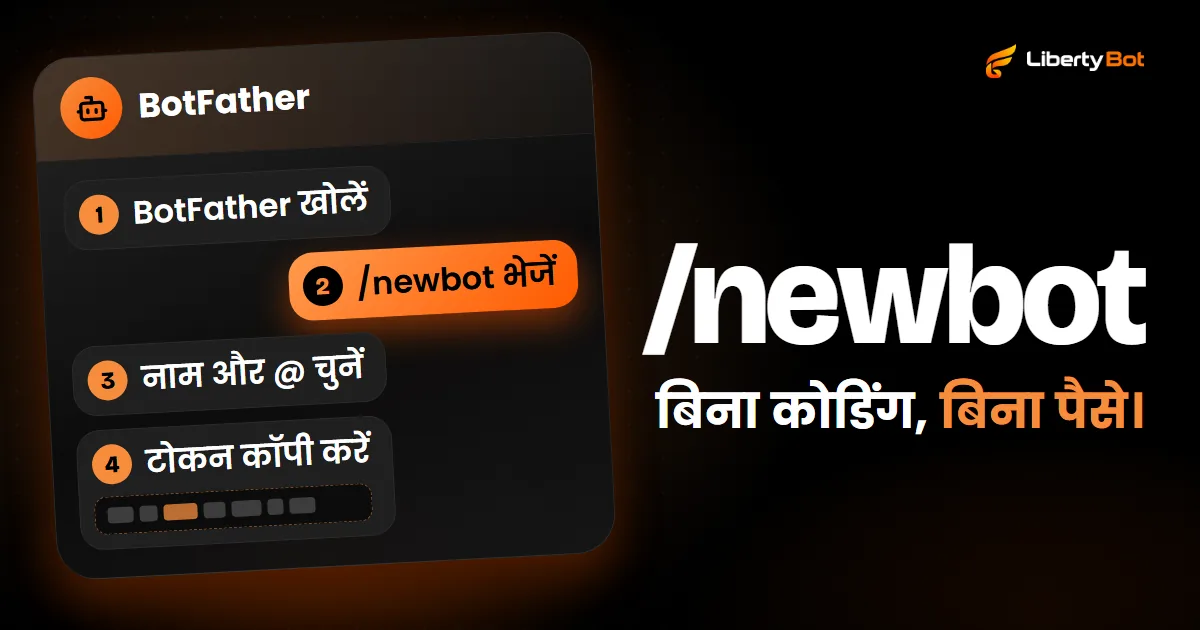
Telegram बॉट बनाने के लिए @BotFather खोलें, /newbot भेजें और एक नाम और ऐसा यूज़रनेम चुनें जिसके अंत में “bot” हो। उसी समय BotFather टोकन भेज देता है, वह कोड जिससे बॉट का कंट्रोल मिलता है। न कोडिंग की ज़रूरत है, न कंप्यूटर की, और बॉट बनाने का कोई पैसा नहीं लगता।
अगर बॉट किसी ग्रुप या चैनल का एक्सेस बेचेगा, तो एक स्टेप और है: बॉट को Ban Users और Invite Users via Link अनुमतियों के साथ एडमिन बनाना। इनके बिना वह खरीदार का इनवाइट नहीं बना सकता और जिसकी अवधि खत्म हुई उसे नहीं हटा सकता। बिक्री का पूरा तरीका Telegram VIP ग्रुप की गाइड में है। इस गाइड में बटन के नाम वैसे लिखे हैं जैसे वे अंग्रेज़ी में सेट Telegram ऐप में दिखते हैं।
BotFather से Telegram बॉट कैसे बनाएँ, स्टेप बाय स्टेप
BotFather, Telegram का अपना बॉट है जो बॉट बनाता और एडिट करता है। सब कुछ उसके साथ एक चैट में होता है, फ़ोन के ऐप में या कंप्यूटर पर।
BotFather खोलें
Telegram में सर्च (मैग्निफ़ाइंग ग्लास) पर टैप करें और @BotFather खोजें। पक्का करें कि @ बिल्कुल @BotFather है। चैट खोलें और Start पर टैप करें।
/newbot भेजें
/newbot लिखकर भेजें। BotFather अंग्रेज़ी में लिखता है: पहले नाम (name) माँगता है, फिर यूज़रनेम (username)।
नाम चुनें
यह वह नाम है जो चैट के ऊपर और कॉन्टैक्ट में दिखता है, जैसे “Ana Support”। इसमें स्पेस हो सकते हैं, और इसे बाद में बदला जा सकता है।
यूज़रनेम चुनें
यह बॉट का @ है, जो सर्च और t.me लिंक में इस्तेमाल होता है। इसका अंत “bot” से होना चाहिए (जैसे ana_store_bot या AnaStoreBot), इसमें 5 से 32 कैरेक्टर हों और सिर्फ़ अंग्रेज़ी (लैटिन) अक्षर, अंक और अंडरस्कोर हों। छोटे और बड़े अक्षर एक ही गिने जाते हैं। अगर @ पहले से किसी का है, तो दूसरा चुनें।
टोकन कॉपी करें
BotFather बॉट के लिंक और टोकन के साथ जवाब देता है: अंकों की एक लाइन, कोलन (:) और अक्षरों और अंकों का मेल, जैसे 110201543:AAHdqTcvCH1vGWJxfSeofSAs0K5PALDsaw (Telegram के डॉक्यूमेंटेशन का उदाहरण)। टोकन कॉपी कर लें।
बटन वाली स्क्रीन पसंद हैं? BotFather में वही काम करने वाला एक मिनी ऐप (नए टैब में खुलता है) भी है।
बॉट का @ बाद में नहीं बदलता
नाम जब चाहें बदल सकते हैं; यूज़रनेम नहीं। ऐसा @ चुनें जो लंबे समय तक आपके ब्रांड के काम आए। नाम या @ में “Telegram” न लिखें: Telegram की बॉट शर्तें उसके ब्रांड के इस्तेमाल पर रोक लगाती हैं।
टोकन कैसे सँभालें और लीक होने पर क्या करें
टोकन बॉट का पासवर्ड है। जिसके पास टोकन है, उसके पास बॉट का पूरा कंट्रोल है: बॉट को आने वाले मैसेज उसे मिलते हैं, वह बॉट की जगह जवाब देता है और उसे किसी दूसरे सिस्टम से जोड़ सकता है। Telegram की डेवलपर शर्तें टोकन को पब्लिक करने पर रोक लगाती हैं और कहती हैं कि उससे कोई भी जो करे, वह बॉट के मालिक का किया हुआ माना जाता है।
- टोकन कभी ग्रुप, स्टोरी, वीडियो, स्क्रीनशॉट या कमेंट में पोस्ट न करें।
- टोकन सिर्फ़ उस टूल के डैशबोर्ड में पेस्ट करें जो बॉट चलाएगा। सपोर्ट में किसी को भी मैसेज पर इसकी ज़रूरत नहीं होती।
- इसकी एक कॉपी पासवर्ड मैनेजर में रखें, गैलरी के स्क्रीनशॉट में कभी नहीं।
पहले से बने बॉट का टोकन कैसे लें
बनने के बाद टोकन गायब नहीं होता। BotFather में /mybots भेजें, बॉट चुनें और API Token पर टैप करें: मौजूदा टोकन कॉपी करने के लिए दिख जाता है। टोकन तभी बदलें जब वह लीक हुआ हो, क्योंकि बदलने से बॉट हर उस जगह बंद हो जाता है जहाँ पुराना टोकन इस्तेमाल हो रहा है।
अगर टोकन लीक हो गया
तुरंत टोकन बदलें। BotFather में /mybots भेजें, बॉट चुनें, API Token पर टैप करें और मौजूदा टोकन को रद्द (revoke) करने वाला विकल्प चुनें: BotFather नया टोकन दिखाता है। Telegram का डॉक्यूमेंटेशन मौजूदा टोकन लीक होने या खो जाने पर नया टोकन बनाने के लिए /token कमांड भी बताता है।
नतीजा जाँचें: कोलन के बाद वाला हिस्सा पुराने से अलग होना चाहिए। अगर टोकन वही आए, तो बदलाव नहीं हुआ।
पुराना टोकन उसी समय काम करना बंद कर देता है। बदलने के तुरंत बाद नया टोकन हर उस जगह पेस्ट करें जहाँ पुराना था, वरना बॉट चुप हो जाएगा। LibertyBot में पुराना टोकन मान्य न रहने पर बॉट के कार्ड पर टोकन अपडेट करें दिखता है, और नया टोकन वहीं पेस्ट होता है (देखें LibertyBot में टोकन कहाँ डालें)।
बॉट की फ़ोटो, डिस्क्रिप्शन और कमांड
Start पर टैप करने से पहले व्यक्ति फ़ोटो और डिस्क्रिप्शन ही देखता है। दोनों BotFather में ही सेट करें: हर कमांड में वह पूछता है कि कौन-सा बॉट एडिट करना है।
| कमांड | क्या बदलता है | कहाँ दिखता है |
|---|---|---|
| /setname | बॉट का नाम | चैट के ऊपर और कॉन्टैक्ट में |
| /setdescription | 512 कैरेक्टर तक का टेक्स्ट | “What can this bot do?” बॉक्स में, जब चैट अभी खाली हो |
| /setabouttext | 120 कैरेक्टर तक का टेक्स्ट | बॉट की प्रोफ़ाइल में और बॉट शेयर करने पर लिंक के साथ |
| /setuserpic | बॉट की फ़ोटो | प्रोफ़ाइल और चैट लिस्ट में |
| /setcommands | कमांड की लिस्ट | उस मेन्यू में जो व्यक्ति के / लिखने पर खुलता है |
| /mybots | ऊपर का सब कुछ, बटन से | - |
डिस्क्रिप्शन में एक वाक्य में बताएँ कि बॉट क्या देता है, जैसे “यहाँ आप प्लान चुनते हैं और ग्रुप का इनवाइट पाते हैं”। फ़ोटो के लिए ऐसी चौकोर इमेज लें जो छोटी होने पर भी पहचान में आए।
बॉट को ग्रुप में एडमिन कैसे बनाएँ
एक्सेस बेचने वाला बॉट ग्रुप में दो काम करता है: खरीदार का इनवाइट बनाता है और जिसकी अवधि खत्म हुई उसे हटाता है। Telegram में दोनों कामों के लिए बॉट का सही अनुमति वाला एडमिन होना ज़रूरी है। आम सदस्य के रूप में वह इनमें से कोई काम नहीं कर सकता। किसी को हाथ से या एक्सपायरी पर कैसे हटाएँ, यह Telegram ग्रुप से मेंबर कैसे हटाएँ में है।
LibertyBot इस्तेमाल करेंगे?
बॉट को ग्रुप और चैनल में एडमिन बनाने से पहले टोकन LibertyBot से जोड़ें। LibertyBot को ग्रुप के बारे में उस सूचना से पता चलता है जो Telegram बॉट के एडमिन बनते ही भेजता है। रास्ता LibertyBot में टोकन कहाँ डालें में है।
ग्रुप की जानकारी खोलें
ग्रुप में जाएँ और स्क्रीन के ऊपर ग्रुप के नाम या फ़ोटो पर टैप करें।
Administrators में जाएँ
Android पर ऊपर कोने की पेंसिल पर और फिर Administrators पर टैप करें। iPhone पर ग्रुप की सेटिंग खोलें और Administrators पर टैप करें।
बॉट को एडमिन के रूप में जोड़ें
Add Admin पर टैप करें (ऐप के कुछ वर्शन में Add Administrator) और बॉट का @ खोजें।
दोनों अनुमतियाँ चालू करें
कम से कम Ban Users और Invite Users via Link चालू रखें। सटीक नाम Android, iPhone और कंप्यूटर में थोड़ा अलग हो सकता है। सेव करें।
सबसे आम गलती: बॉट सिर्फ़ सदस्य के रूप में
सदस्य जोड़ने वाले बटन से बॉट जोड़ना काफ़ी नहीं है। वह जुड़ जाता है, लिस्ट में दिखता है, पर न इनवाइट बना पाता है, न किसी को हटा पाता है। अगर बॉट पहले से ग्रुप में सदस्य है, तो उसे प्रमोट करें: Administrators में Add Admin पर टैप करें और वही बॉट चुनें।
Telegram बॉट को ग्रुप में नहीं जोड़ने देता?
BotFather को /setjoingroups भेजें, बॉट चुनें और ग्रुप में जुड़ना चालू करें।
बॉट को चैनल में एडमिन कैसे बनाएँ
चैनल में रास्ता मिलता-जुलता है: ऊपर चैनल के नाम पर, फिर एडिट पर और Administrators पर टैप करें। Add Admin पर टैप करें (कुछ वर्शन में Add Administrator) और बॉट का @ खोजें। चैनल में बॉट को सीधे एडमिन के रूप में जोड़ें, सब्सक्राइबर के रूप में कभी नहीं।
चैनल की अनुमतियों की लिस्ट अलग है। लोगों को इनवाइट करने वाली अनुमति चालू रखें (iPhone पर Add Subscribers; Android पर Add Users या Invite Users via Link): इसके बिना बॉट इनवाइट लिंक नहीं बनाता। Ban Users भी चालू रखें: इसी से बॉट उसे हटाता है जिसकी अवधि खत्म हुई। एक्सेस बेचने के लिए बॉट को चैनल में पोस्ट करने की ज़रूरत नहीं है। चैनल सेटअप का बाकी हिस्सा Telegram पर पेड चैनल कैसे बनाएँ में है।
प्रोग्राम करने वालों के लिए
Bot API में अधिकार can_invite_users और can_restrict_members हैं। इनके बिना createChatInviteLink और banChatMember फ़ेल होते हैं।
LibertyBot में टोकन कहाँ डालें
LibertyBot आपके लिए बॉट नहीं बनाता: आप ऊपर की तरह BotFather में बनाते हैं और टोकन से जोड़ते हैं। डैशबोर्ड में रास्ता यह है:
मेरे बॉट खोलें
फ़ोन पर नीचे वाली बार में बॉट पर टैप करें; कंप्यूटर पर मेन्यू में मेरे बॉट खोलें। बॉट कनेक्ट करें पर टैप करें: नया बॉट बनाएँ स्क्रीन खुलती है।
टोकन पेस्ट करें
बॉट टोकन फ़ील्ड में पेस्ट करें। LibertyBot Telegram में टोकन जाँचता है और बॉट का नाम और @ अपने-आप भर देता है।
फ़्लो चुनें
फ़्लो (वैकल्पिक) फ़ील्ड ज़रूरी नहीं है: इसे बाद में चुन सकते हैं।
बॉट बनाएँ पर टैप करें
बॉट मेरे बॉट में एक कार्ड के रूप में दिखता है।
टोकन एन्क्रिप्शन के साथ सेव होता है और सेव होने के बाद स्क्रीन पर फिर नहीं दिखता। कई बॉट हैं? कई बॉट टैब में हर लाइन में एक टोकन पेस्ट करें और सब एक साथ बनाएँ। जोड़ते समय LibertyBot बॉट की कमांड लिस्ट को /start, /suporte और /status से बदल देता है। BotFather में /setcommands से बनाई आपकी लिस्ट हट जाती है, इसलिए वहाँ कमांड बनाने की ज़रूरत नहीं।
जुड़ने के बाद कार्ड का एडिट बटन (पेंसिल) फ़ोटो, नाम, डिस्क्रिप्शन, छोटा डिस्क्रिप्शन और कमांड का टेक्स्ट और क्रम बदलता है, और बदलाव सीधे Telegram में जाता है। LibertyBot हर 5 मिनट में बॉट जाँचता है: अगर टोकन रद्द हो जाए, तो कार्ड लाल हो जाता है और टोकन अपडेट करें दिखाता है, जहाँ आप नया टोकन पेस्ट करते हैं।
एक्सेस देने के लिए फ़्लो के प्लान में कैसे डिलीवर करें में VIP ग्रुप/चैनल चुनें। लिस्ट में सिर्फ़ वही ग्रुप और चैनल आते हैं जिनमें फ़्लो का कोई बॉट पहले से एडमिन है। LibertyBot को यह उस सूचना से पता चलता है जो Telegram बॉट के एडमिन बनते ही भेजता है। अगर आपने टोकन जोड़ने से पहले बॉट को एडमिन बना दिया था और ग्रुप नहीं दिख रहा, तो बॉट को एडमिन से हटाएँ, फिर से जोड़ें और अपडेट करें पर टैप करें।
बॉट हर खरीद पर वैलिडिटी वाला एक लिंक भेजता है और, डिफ़ॉल्ट रूप से, एक्सपायरी पर व्यक्ति को बैन छोड़े बिना ग्रुप से हटाता है। बाकी रास्ता Telegram VIP ग्रुप की गाइड और पेड चैनल की गाइड में है। Telegram सेल्स बॉट हर चैट में क्या करता है, यह होम पेज पर है।
अक्सर पूछे जाने वाले सवाल
क्या Telegram पर बॉट बनाना मुफ़्त है?
हाँ। Telegram कहता है कि बॉट प्लेटफ़ॉर्म इस्तेमाल करने वालों और बनाने वालों, दोनों के लिए मुफ़्त है। BotFather बॉट बनाने या एडिट करने का कोई पैसा नहीं लेता।
बॉट टोकन क्या है?
यह बॉट का पासवर्ड है: अंकों की एक लाइन, कोलन और अक्षरों और अंकों का मेल, जो BotFather बॉट बनाते समय देता है। बॉट की तरफ़ से जवाब देने वाले हर टूल को इसकी ज़रूरत होती है, और जिसके पास टोकन है वह बॉट को कंट्रोल करता है।
क्या बाद में बॉट का @ बदला जा सकता है?
नहीं। चैट के ऊपर दिखने वाला नाम /setname से बदलता है, लेकिन bot पर खत्म होने वाला यूज़रनेम हमेशा के लिए रहता है। गलती हो गई हो, तो /newbot से दूसरा बॉट बनाएँ। /deletebot कमांड गलत बॉट को डिलीट करती है और उसका @ खाली करती है, और यह वापस नहीं होता।
क्या एक ही बॉट दो ग्रुप में इस्तेमाल हो सकता है?
हाँ। एक बॉट कई ग्रुप और चैनल का एडमिन हो सकता है, और हर एक में आप अनुमतियाँ फिर से चालू करते हैं। LibertyBot में हर प्लान अपना ग्रुप या चैनल चुनता है।
क्या एक ही बॉट LibertyBot और किसी दूसरे टूल में जोड़ा जा सकता है?
एक साथ नहीं। Telegram बॉट के मैसेज सिर्फ़ एक पते (webhook) पर भेजता है, और जो टूल आखिर में जुड़ता है उसे वे मिलते हैं। ऐसा होने पर LibertyBot में बॉट के कार्ड पर टोकन अपडेट करें दिखता है। हर टूल के लिए अलग बॉट इस्तेमाल करें।
सोर्स ( को जाँचे गए)
- Telegram: BotFather, यूज़रनेम और टोकन (नए टैब में खुलता है)
- Telegram: बॉट एडिट करने के लिए BotFather की कमांड (नए टैब में खुलता है)
- Telegram: बॉट का परिचय (नए टैब में खुलता है)
- Telegram: BotFather से पहले बॉट तक का ट्यूटोरियल (नए टैब में खुलता है)
- Telegram Bot API: createChatInviteLink (नए टैब में खुलता है)
- Telegram Bot API: banChatMember (नए टैब में खुलता है)
- Telegram Bot API: एडमिन के अधिकार (नए टैब में खुलता है)
- Telegram Bot API: setWebhook (नए टैब में खुलता है)
- Telegram Bot API: बॉट को मिलने वाली सूचनाएँ (Update) (नए टैब में खुलता है)
- Telegram की बॉट डेवलपर्स की शर्तें (4.5, क्रेडेंशियल, और 8.1, ब्रांड) (नए टैब में खुलता है)
- Telegram FAQ: एडमिन कैसे बनाएँ (नए टैब में खुलता है)
- Telegram ऐप का ब्राज़ीलियन पुर्तगाली अनुवाद, बटन के अंग्रेज़ी मूल नामों के साथ (नए टैब में खुलता है)