FonctionPublié le 8 min de lecture
Comment faire du remarketing sur Telegram
Faire du remarketing sur Telegram, c’est reparler, par le bot, à ceux qui ont déjà discuté avec lui, qu’ils n’aient pas acheté, qu’ils aient généré le paiement sans aller au bout ou qu’ils aient déjà acheté et puissent prendre plus. Dans LibertyBot, cela se trouve dans le menu Remarketing, avec l’audience, le message, l’offre et l’envoi immédiat ou programmé.
 Par Équipe LibertyBotBlog de LibertyBot
Pourquoi le remarketing ne touche que ceux qui ont parlé au bot
La règle vient de Telegram : un bot n’engage pas la conversation (s’ouvre dans un nouvel onglet). La personne doit d’abord envoyer un message au bot ou ajouter le bot à un groupe. En pratique, votre liste est faite de ceux qui ont ouvert le bot et fait /start. Impossible d’envoyer à un numéro de téléphone ou à une liste achetée.
Si vous n’avez pas encore de bot, commencez par comment créer un bot Telegram.
Ceux qui ont bloqué le bot ne reçoivent rien
Quand une personne bloque le bot, LibertyBot marque ce contact et ne réessaie plus par ce bot, dans aucune campagne. Dans Statistiques de la campagne, la ligne Ont bloqué le bot montre combien l’ont bloqué.
Comment fonctionne le Remarketing de LibertyBot
Le Remarketing se trouve dans le menu du même nom, dans tous les comptes. L’écran porte le titre Remarketing, avec le sous-titre Centre de commande des campagnes, et regroupe les campagnes par flux. La carte de chaque campagne montre le TOTAL des leads entrés dans la liste, tous envois confondus, les messages envoyés et le revenu.
Chaque campagne appartient à un flux. Le message part par tous les bots de ce flux, et chaque lead le reçoit par le bot avec lequel il a discuté. Les conversations de test restent à l’écart.
Les audiences et quand utiliser chacune
À l’étape Audience, l’Audience Cible propose quatre options qui fonctionnent aujourd’hui, toutes liées au flux de la campagne.
| Audience | Qui entre | Quand l’utiliser |
|---|---|---|
| Tous les Leads | Tous ceux qui sont entrés dans le flux pendant la période, et ceux qui ont activé les notifications dans le Bot virtuel du flux, qui reçoivent par le navigateur | Annonce pour tous, nouveau produit, nouveau contenu, changement de plan |
| N’ont Pas Acheté | Ceux qui n’ont jamais payé de commande dans ce flux | Première offre, aperçu, condition pour ceux qui hésitent encore |
| Ont Acheté | Ceux qui ont au moins une commande payée dans ce flux | Autre produit, plan supérieur, pack en plus |
| Paiement généré | Ceux qui ont généré un paiement et n’ont aucune commande payée dans le flux | Relancer ceux qui sont arrivés au paiement et se sont arrêtés |
Membres du Groupe apparaît avec le badge Bientôt disponible et ne peut pas encore être choisi.
Langue, catégorie et période
Dans Langue et catégorie, vous limitez la campagne à une langue du flux et à certaines de ses catégories. Sans rien choisir, elle part à tous.
Dans Période, vous choisissez Tout, Aujourd’hui, Hier, 7 jours, 30 jours ou Choisir (d’une date et heure à une autre). La période compte la date d’entrée du lead dans le flux, pas la date du paiement. La Portée Estimée montre combien de leads le filtre retient.
Deux exemples
- Ceux qui ont généré le paiement sans payer. Audience Paiement généré, période Hier. Entrent les leads arrivés hier qui ont généré le paiement et n’ont pas payé. Un message court, qui rappelle ce que la personne allait obtenir, avec le plan dans l’offre. Quand elle touche le plan, le bot génère un nouveau paiement.
- Ceux qui ont déjà acheté. Audience Ont Acheté, période 30 jours. Entrent les leads arrivés ces 30 derniers jours qui ont au moins une commande payée dans le flux. Proposez un autre produit ou un plan supérieur.
Comment créer une campagne de remarketing dans le tableau de bord
La campagne naît dans un assistant en cinq étapes. Chaque étape ne débloque la suivante que lorsqu’elle est complète.
Ouvrez le Remarketing
Dans le menu, touchez Remarketing, puis Nouvelle campagne.
Campagne et flux
Remplissez le Nom de la Campagne et choisissez le flux dans Sélectionner le Flux.
Audience
Choisissez l’Audience Cible, la langue et les catégories si vous le souhaitez, et la Période.
Message
Dans Média, joignez une photo, une vidéo ou un audio si vous le souhaitez. Écrivez le Message de l’Envoi, jusqu’à 4 096 caractères, ou jusqu’à 1 024 avec un média, la taille maximale d’une légende sur Telegram.
Offre et livraison
Facultatif. Dans Formules de Paiement, choisissez les devises (seules apparaissent celles que le flux vend déjà) et utilisez Créer une Formule pour donner un nom, un prix, une durée et une livraison à chaque plan. Vous pouvez ajouter un Order Bump du Remarketing et un Bouton Redirect, pour un lien sans paiement. Sans plan et sans Redirect, la campagne n’envoie que le message.
Vérifier et enregistrer
Touchez Vérifier la campagne, relisez le résumé et touchez Créer le brouillon. Rien ne part à ce moment-là, et la campagne reste enregistrée avec le badge Brouillon.
Envoyez ou programmez
Sur la carte, Envoyer maintenant ouvre la confirmation de l’envoi, et l’icône de calendrier, Programmer la campagne, ouvre la programmation.
Envoyer maintenant
La confirmation montre combien de leads compte l’audience pour cet envoi. Ceux qui ont déjà bloqué le bot entrent dans le compte, mais ne reçoivent rien. À zéro, le bouton ne s’active pas. La case Ne pas répéter pour la même personne, cochée, écarte ceux qui ont déjà reçu cette campagne, même s’ils ont fait /start dans un autre bot. Elle est décochée par défaut et ne vaut que pour cet envoi.
Après tout envoi, la même campagne ne peut être renvoyée à la main qu’au bout de 3 heures. La programmation n’attend pas et suit la fréquence choisie.
Programmer
Dans Programmer la campagne, la Fréquence peut être Une fois (à une heure d’aujourd’hui), Quotidienne, Horaires personnalisés, Jours de la semaine ou Toutes les X heures (de 1 à 24). En dessous, une phrase dit ce qui va se passer, à l’heure de Brasilia, le fuseau horaire du Brésil. Avec la programmation active, la carte remplace Envoyer maintenant par Annuler la planification.
Ce que voit le lead, et dans quelle langue
- Avec une seule devise, les plans arrivent directement dans le message. Avec plusieurs, le message montre les devises, et le toucher sur l’une d’elles remplace les boutons par les plans au même endroit. Le texte et le média restent.
- Chaque devise a sa règle de paiement. Un plan en Telegram Stars se paie en Stars. Les autres devises passent par la carte, si votre compte a la carte configurée. Le real brésilien, lui, ne se paie que par PIX, le paiement instantané du Brésil. La crypto reste à l’écart.
- Les textes que le bot écrit tout seul (le choix du plan, le paiement, la livraison) suivent la langue choisie dans l’audience. Dans une campagne pour toutes les langues, ils suivent la langue du Telegram de chaque personne.
- Votre message part tel que vous l’avez écrit. Pour parler deux langues, faites une campagne pour chacune.
Combien de temps prend l’envoi
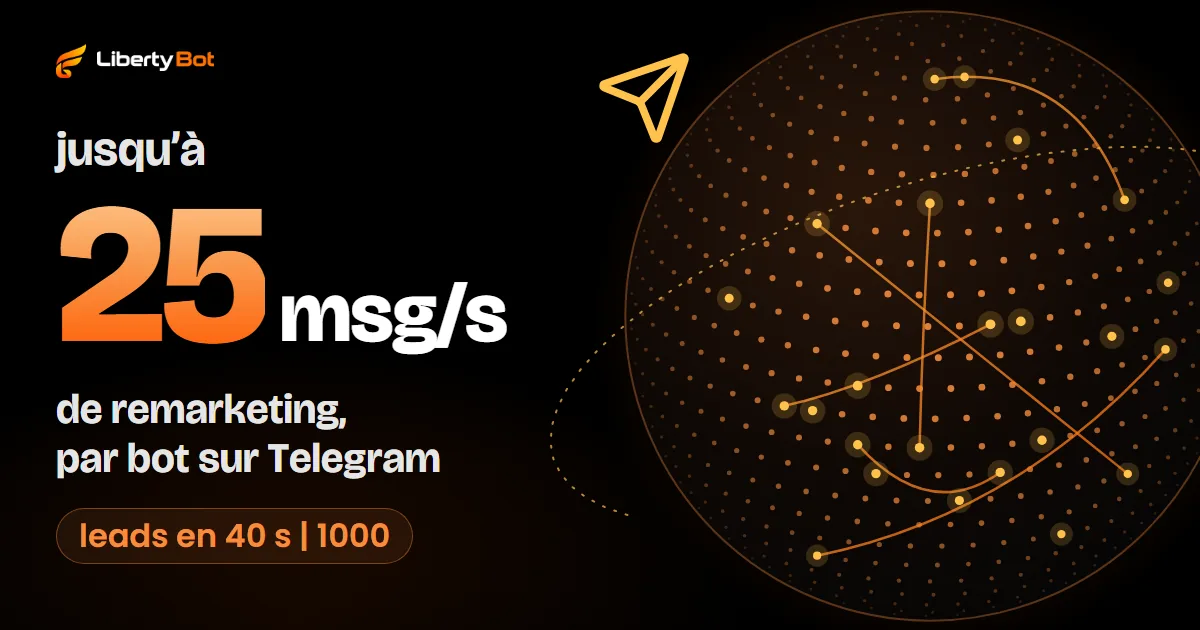
Telegram limite l’envoi de masse. D’après la FAQ des bots de Telegram (s’ouvre dans un nouvel onglet), un bot n’envoie pas plus d’environ 30 messages par seconde, et celui qui dépasse reçoit l’erreur 429, qui demande d’attendre. LibertyBot envoie au rythme de 25 messages par seconde au maximum par bot, sous ce plafond. Voici le calcul, pour un seul bot et dans le meilleur des cas.
| Leads | Secondes | Temps |
|---|---|---|
| 1 000 | 40 | 40 secondes |
| 10 000 | 400 | 6 minutes et 40 secondes |
| 50 000 | 2 000 | 33 minutes et 20 secondes |
| 100 000 | 4 000 | 1 heure, 6 minutes et 40 secondes |
En pratique, cela peut prendre plus longtemps. Le système répartit la capacité entre tous les envois en cours au même moment, et, quand Telegram demande d’attendre, le bot s’arrête pendant le temps demandé et reprend plus lentement.
Pendant l’envoi, la carte affiche Envoi en cours et une barre avec le nombre de messages déjà partis, par exemple 4 000 sur 10 000. À ce moment-là, impossible de modifier. Attendez la fin ou mettez en pause. Dans la programmation, si l’envoi précédent n’est pas terminé, l’horaire suivant est sauté et la carte le signale. Avec 100 000 leads sur un bot, une programmation toutes les heures saute des horaires.
Précautions avant d’envoyer
- Un message envoyé ne revient pas. Relisez avant Envoyer maintenant. Modifier la campagne vaut à partir de l’envoi suivant.
- Mettez en pause si besoin. Le bouton Mettre la campagne en pause retient en quelques secondes ce qui n’est pas encore parti.
- Fréquence. Envoyer la même offre plusieurs fois par jour à tout le monde est le plus court chemin vers le blocage du bot.
- Spam. Les conditions de Telegram pour les développeurs de bots (s’ouvre dans un nouvel onglet) interdisent d’importuner les utilisateurs ou d’envoyer du spam avec des messages non sollicités. La FAQ de Telegram sur le spam (s’ouvre dans un nouvel onglet), écrite pour les comptes de personnes, donne la règle de base, qui est de n’écrire qu’à ceux qui attendent votre message.
- Une audience plus petite d’abord. Commencez par Paiement généré avant d’envoyer à Tous les Leads.
Comment suivre les résultats
L’icône Statistiques de la campagne montre le tunnel (Dans la liste, Envoyés, Clics et Conversions), le revenu des commandes venues de la campagne, chaque devise à part, et ce qui n’est pas devenu un envoi. Il n’y a pas de taux d’ouverture, car parmi les notifications que le bot reçoit de Telegram (s’ouvre dans un nouvel onglet), aucune ne dit que la personne a lu le message.
Vous voulez faire du remarketing avec votre bot ?
L’accès à la plateforme se fait sur invitation. Le bouton ci-dessous vous inscrit sur la liste d’attente.
Compte gratuit. 5 % par vente par carte, 0,50 R$ par vente en crypto ou Stars.
Questions fréquentes
Peut-on envoyer plus vite que 25 messages par seconde ?
Non. Telegram propose un envoi payant, facturé en Stars, pour dépasser le plafond d’environ 30 par seconde, et LibertyBot ne l’utilise pas.
Peut-on renvoyer la même campagne ?
Oui. Avec Envoyer maintenant, seulement 3 heures après le dernier envoi de la campagne. Avec la programmation, c’est la fréquence que vous avez choisie qui s’applique.
Sources (vérifiées le )
- Telegram : comment fonctionnent les bots et pourquoi ils n’engagent pas la conversation (s’ouvre dans un nouvel onglet)
- FAQ des bots de Telegram : limites d’envoi et envoi de masse (s’ouvre dans un nouvel onglet)
- Bot API de Telegram : taille du texte et de la légende (sendMessage et sendPhoto) (s’ouvre dans un nouvel onglet)
- Bot API de Telegram : l’objet Update, ce que le bot apprend (s’ouvre dans un nouvel onglet)
- Conditions de Telegram pour les développeurs de bots (point 5.2) (s’ouvre dans un nouvel onglet)
- FAQ de Telegram sur le spam (en anglais) (s’ouvre dans un nouvel onglet)