GuidePublié le 9 min de lecture
Comment créer un compte Telegram et télécharger la bonne app
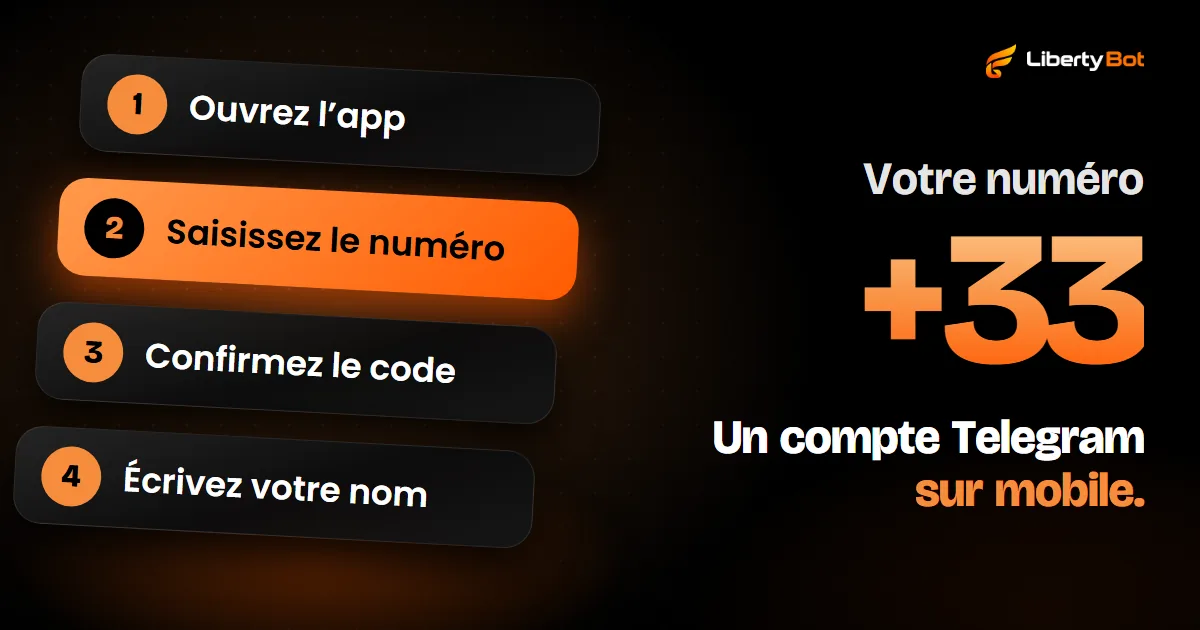
Pour créer un compte Telegram, téléchargez l’app sur votre téléphone, saisissez votre numéro avec l’indicatif de votre pays, confirmez le code reçu, en général par SMS, et écrivez votre nom. Ensuite, l’ordinateur et le navigateur se connectent en scannant un QR code avec le téléphone.
 Par Équipe LibertyBotBlog de LibertyBot
En bref
- Le compte Telegram naît d’un numéro de mobile, et les numéros de téléphone fixe ne sont pas acceptés. Le code de confirmation arrive en général par SMS.
- Les apps officielles sont sur telegram.org/apps : Android, iPhone et iPad, Windows, Mac et Linux, et Telegram Web, qui s’ouvre dans le navigateur.
- Sur ordinateur, vous vous connectez en scannant le QR code de l’écran avec le téléphone, dans Paramètres > Appareils > Ajouter un appareil.
- Avant de vendre, activez la double authentification et choisissez qui peut voir votre numéro.
Ce qu’il faut pour créer un compte Telegram
Seulement un numéro de mobile. Telegram utilise le numéro pour identifier le compte : chaque numéro est un compte, et qui a le numéro a le compte, sauf si la double authentification est activée. Les numéros de téléphone fixe ne sont pas acceptés.
Créer le compte ne demande pas d’ordinateur : le code arrive sur le téléphone du numéro, en général par SMS.
- +1 milliardd’utilisateurs actifs, selon la FAQ de Telegram
- 5 à 32caractères dans le nom d’utilisateur (@)
- 30 secondesc’est la validité habituelle du QR code qui connecte l’ordinateur
Comment télécharger Telegram : les apps officielles
La liste complète se trouve sur telegram.org/apps (s’ouvre dans un nouvel onglet). Les apps qui y figurent sont open source, et Telegram dit que n’importe qui peut vérifier que l’app de l’App Store et de Google Play a été compilée avec le même code que celui qu’il publie.
| Plateforme | Où télécharger | Remarque |
|---|---|---|
| Android | Google Play (s’ouvre dans un nouvel onglet) ou l’APK sur telegram.org/android (s’ouvre dans un nouvel onglet) | Selon Telegram, l’APK du site a moins de restrictions et se met à jour directement depuis telegram.org |
| iPhone et iPad | App Store (s’ouvre dans un nouvel onglet) | Sur iPad, connectez-vous avec le numéro de votre téléphone : le même compte s’ouvre sur tous les appareils |
| Windows, Mac et Linux | Telegram Desktop (s’ouvre dans un nouvel onglet) | La même app sur les trois systèmes. Sous Windows, il existe une version portable ; sur le Mac App Store, elle s’appelle Telegram Lite |
| Mac | Telegram pour macOS (s’ouvre dans un nouvel onglet) | Conçue uniquement pour le Mac, avec toutes les fonctions de l’app iPhone, échanges secrets compris |
| Navigateur (Telegram Web) | web.telegram.org (s’ouvre dans un nouvel onglet) | Rien à installer. Il existe deux versions, A et K, et les deux se connectent par QR code |
Laquelle choisir ? Commencez par le téléphone, c’est là que le compte naît. Sur ordinateur, installez Telegram Desktop pour le quotidien. Telegram Web sert pour une tâche rapide ou sur un ordinateur qui n’est pas le vôtre.
Comment créer un compte Telegram sur mobile (Android et iPhone)
Le chemin est le même sur les deux systèmes. Seul le nom de certains écrans change.
Ouvrez l’app
Touchez Commencer.
Saisissez le numéro
Vérifiez le pays et son indicatif (+33 pour la France, +32 pour la Belgique, +41 pour la Suisse, +1 pour le Canada) et tapez votre numéro de mobile.
Confirmez le code
Telegram envoie le code d’activation, en général par SMS (parfois par appel ou, si l’app demande une adresse e-mail, par e-mail). Saisissez le code sur l’écran suivant.
Écrivez votre nom
Sur l’écran Info de profil (sur iPhone, Vos infos), le prénom est obligatoire et le nom de famille facultatif. La photo peut être ajoutée maintenant ou plus tard. En continuant, vous acceptez les Conditions d’utilisation de Telegram.
Un compte rien que pour l’activité
Vous voulez séparer la vie personnelle des ventes ? Créez un autre compte avec un deuxième numéro. La même app ouvre les deux, avec le bouton Ajouter un compte.
Telegram sur PC et Telegram Web : se connecter par QR code
Sur ordinateur, le plus rapide est de scanner un QR code avec le téléphone sur lequel le compte est déjà ouvert. Telegram Desktop affiche l’écran Scanner depuis un mobile ; Telegram Web, Connexion par code QR (dans la version A, Connexion à Telegram par code QR).
Ouvrez Telegram sur l’ordinateur
Installez Telegram Desktop (s’ouvre dans un nouvel onglet) ou ouvrez Telegram Web (s’ouvre dans un nouvel onglet) dans le navigateur. Dans Telegram Desktop, cliquez sur Commencer.
Ouvrez le lecteur sur le téléphone
Dans l’app du téléphone, allez dans Paramètres > Appareils > Ajouter un appareil. C’est aussi le chemin qu’indique l’écran de l’ordinateur.
Visez l’écran
Scannez le QR code de l’ordinateur. Il est valable environ 30 secondes et se renouvelle tout seul : s’il expire, scannez le nouveau.
Vous préférez le numéro ? Cliquez sur Ou connexion via numéro de téléphone (sur le Web, Connexion par numéro de téléphone). Si le compte est ouvert sur le téléphone, le code peut arriver là, dans la discussion Telegram.
Les conversations restent dans le cloud
Vous pouvez vous connecter sur autant d’appareils que vous voulez, en même temps, avec le même numéro. Les conversations sont stockées dans le cloud de Telegram et apparaissent à l’identique sur le téléphone, l’ordinateur et le navigateur. L’exception, ce sont les échanges secrets : ils restent uniquement sur l’appareil où ils ont été ouverts.
Comment créer le nom d’utilisateur (@) et ajouter la photo
Le nom d’utilisateur, c’est votre @, comme @boutiquedana. Grâce à lui, les gens vous trouvent dans la recherche et vous écrivent sans connaître votre numéro, et aucun des deux ne voit le numéro de l’autre, sauf si la confidentialité du numéro le permet. Le @ est public et facultatif : si vous ne voulez pas que n’importe qui puisse vous écrire, n’en créez pas.
- Pour créer le @ : dans Paramètres, touchez Nom d’utilisateur (sur iPhone, Définir un nom d’utilisateur ; une fois créé, il se trouve dans Modifier).
- Règles : lettres de a à z, chiffres et tiret bas (_), de 5 à 32 caractères, en commençant par une lettre. Majuscules et minuscules comptent pareil. Chaque @ n’a qu’un propriétaire : si le vôtre est déjà pris, choisissez-en un autre.
- Lien : avec le @, vous obtenez l’adresse t.me/votre_nom, qui ouvre une conversation avec vous dans l’app.
- Pour supprimer le @ : enregistrez le champ vide. Les conversations qui existent déjà continuent.
- Photo : dans Paramètres, touchez Choisir une photo de profil (sur iPhone, Définir une photo de profil).
Le @ de support de votre bot
Dans LibertyBot, chaque bot a la commande /suporte dans son menu. Dans le flux Basique, elle montre à l’acheteur le @ que vous écrivez dans le champ @ Support, dans la section Bots ; sans ce @, le bot répond que le support n’est pas configuré. Le flux Avancé n’a pas ce champ. Utilisez le @ du compte qui répondra aux clients. Le @ du bot est un autre et se termine par « bot » : voyez comment créer un bot Telegram.
Qui voit votre numéro sur Telegram
Par défaut, votre numéro n’est visible que par les personnes que vous avez enregistrées comme contacts. Pour changer cela, allez dans Paramètres > Confidentialité et sécurité > Numéro de téléphone :
- Qui peut voir mon numéro ? Choisissez entre Tout le monde, Mes contacts et Personne.
- Qui peut me trouver par mon numéro ? Sur Android, l’option apparaît quand vous choisissez Personne ; sur iPhone, elle est toujours juste en dessous. Avec Mes contacts, une personne qui enregistre votre numéro dans son carnet ne trouve votre profil que si elle est aussi dans vos contacts.
Quand on vend, on parle avec beaucoup d’inconnus. Réglez Qui peut voir mon numéro ? sur Personne, Qui peut me trouver par mon numéro ? sur Mes contacts et répondez avec votre @. Ceux qui ont déjà votre numéro dans leur carnet continuent de le voir.
Premier conseil de sécurité : la double authentification
Sans elle, quiconque reçoit le SMS de votre numéro entre dans votre compte. Avec elle, le numéro seul ne suffit plus : la connexion demande le code et un mot de passe que vous êtes seul à connaître. Activez-la dans Paramètres > Confidentialité et sécurité > Double authentification.
Ajoutez aussi un e-mail de récupération, au cas où vous oublieriez le mot de passe. Protégez cet e-mail de la même façon : mot de passe solide et vérification en deux étapes.
Telegram ne vous demande pas votre code
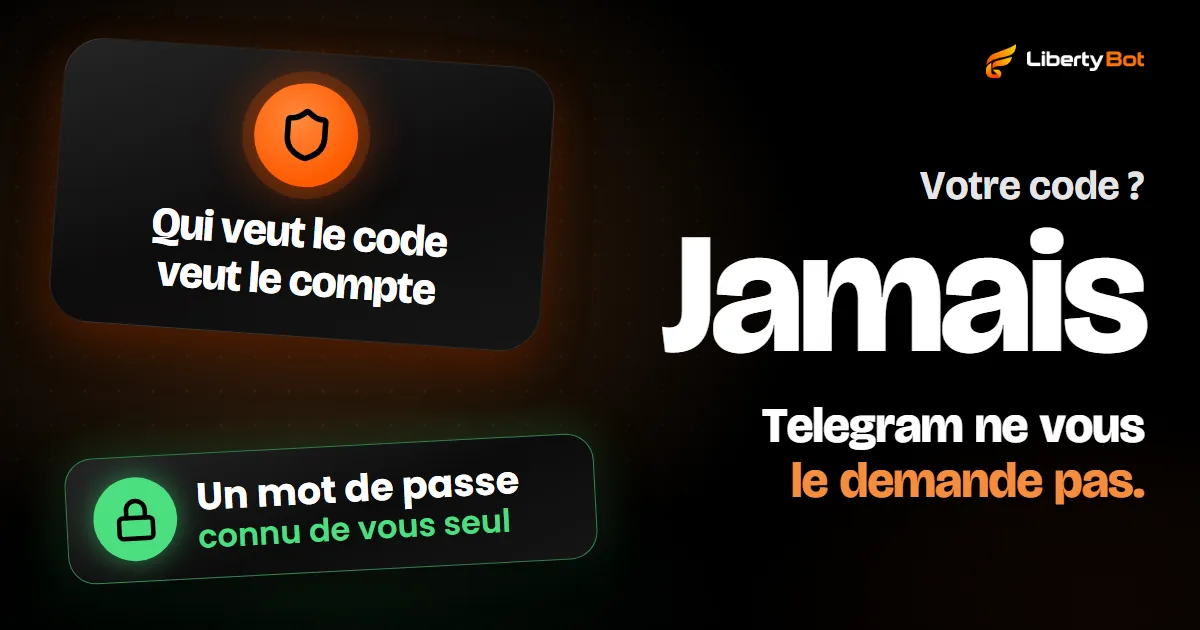
Quand il passe par l’app, le code arrive dans la discussion Telegram, avec la coche bleue. Il ne doit être donné à personne, ni à une autre app, ni à un site. Telegram ne demande jamais le mot de passe de la double authentification, ni aucun code.
D’autres précautions dans sécurité sur Telegram.
Attention aux fausses apps et aux faux liens
- Téléchargez uniquement par les liens officiels : ceux de telegram.org/apps (s’ouvre dans un nouvel onglet), qui mènent à la bonne page de la boutique. Pour l’APK Android, seulement celui de telegram.org/android.
- Une app tierce n’est pas Telegram. La page des apps elle-même en range certaines à part, comme non officielles (Unofficial apps). Pour les conversations sensibles, Telegram recommande une app officielle ou, au minimum, open source et vérifiable.
- Un profil de support sur un réseau social n’est pas Telegram. La FAQ prévient que le seul compte d’aide en dehors de l’app est @smstelegram, sur X, et uniquement pour les problèmes de connexion.
- Qui demande votre code ou votre mot de passe veut votre compte. Message, site ou « conseiller », peu importe. Le code de connexion de Telegram ne se saisit que sur une page de Telegram lui-même : l’écran de connexion de l’app, web.telegram.org ou my.telegram.org (où l’on supprime le compte).
- Vérifiez les appareils connectés. Dans Paramètres > Appareils apparaît chaque appareil où votre compte est ouvert. Fermez la session que vous ne reconnaissez pas et celle de l’ordinateur emprunté sur lequel vous vous êtes connecté.
Prochaine étape pour qui veut vendre
Une fois le compte prêt, voici le chemin pour vendre un accès sur Telegram :
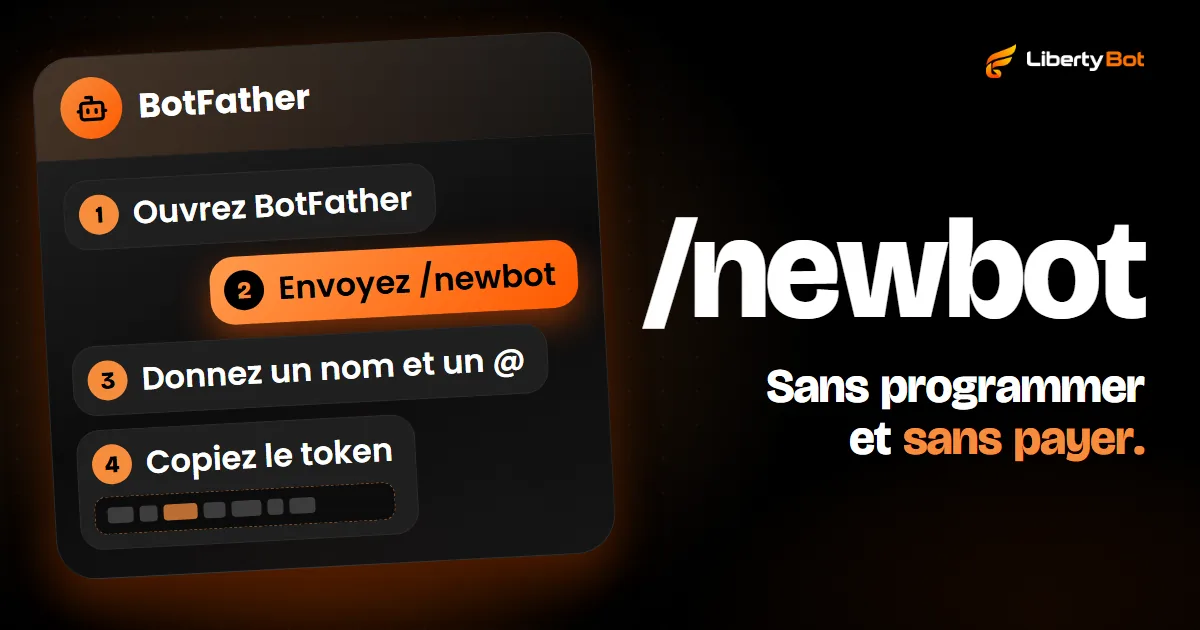
- Créer le bot avec BotFather et garder le token : comment créer un bot Telegram.
- Créer le groupe ou le canal privé et y mettre le bot comme administrateur : comment créer un groupe VIP sur Telegram.
- Choisir comment encaisser et livrer l’accès : voyez comment fonctionne LibertyBot.
Vous voulez vendre avec votre bot Telegram ?
L’accès à la plateforme se fait sur invitation. Le bouton ci-dessous vous inscrit sur la liste d’attente.
Compte gratuit. 5 % par vente par carte, 0,50 R$ par vente en crypto ou Stars.
Questions fréquentes
Peut-on créer un compte Telegram sans numéro de mobile ?
Avec un téléphone fixe, non. Depuis le 6 décembre 2022, Telegram accepte les comptes sans carte SIM, avec les numéros anonymes de la plateforme Fragment (s’ouvre dans un nouvel onglet), qui utilise une blockchain ; le code de connexion apparaît sur Fragment lui-même. Pour qui débute, le chemin reste le numéro de mobile.
Peut-on créer le compte depuis l’ordinateur ?
Telegram Desktop et Telegram Web ont un écran d’inscription : si le numéro n’a pas encore de compte, ils demandent votre nom après le code. Mais sur ordinateur, le code peut ne pas arriver : Telegram prévient que, dans certains cas, seules les apps officielles pour mobile reçoivent le code par SMS ou par appel. Le bon chemin est de créer le compte sur le téléphone et de se connecter sur l’ordinateur par QR code.
J’ai changé de numéro. Est-ce que je perds le compte ?
Non, si vous changez le numéro dans l’app pendant que le compte est encore ouvert sur un appareil : dans Paramètres, touchez votre numéro (sur iPhone, Modifier > Numéro) puis Changer de numéro. Le code part vers le nouveau numéro. Contacts, messages et médias sont conservés. Sans l’ancien numéro et sans aucun appareil connecté, vous pouvez perdre le compte.
Le compte Telegram est-il supprimé si je ne l’utilise pas ?
Oui. Si vous restez 18 mois sans vous connecter, le compte est supprimé avec les messages, les médias et les contacts. Ce délai est celui par défaut et se change dans Paramètres > Confidentialité et sécurité > Si absent pendant.
Sources (vérifiées le )
- Telegram : page des applications (mobile, ordinateur et Web) (s’ouvre dans un nouvel onglet)
- Telegram pour Android (APK et Google Play) (s’ouvre dans un nouvel onglet)
- Telegram Desktop pour Windows, macOS et Linux (s’ouvre dans un nouvel onglet)
- Telegram pour macOS (s’ouvre dans un nouvel onglet)
- FAQ de Telegram : qu’est-ce que Telegram (plus de 1 milliard d’utilisateurs actifs) (s’ouvre dans un nouvel onglet)
- FAQ de Telegram : appareils compatibles et plusieurs appareils en même temps (s’ouvre dans un nouvel onglet)
- FAQ de Telegram : connexion, SMS et numéro au format international (s’ouvre dans un nouvel onglet)
- FAQ de Telegram : uniquement un numéro de mobile, pas de téléphone fixe (s’ouvre dans un nouvel onglet)
- FAQ de Telegram : code de connexion envoyé par Telegram (s’ouvre dans un nouvel onglet)
- FAQ de Telegram : noms d’utilisateur et liens t.me (s’ouvre dans un nouvel onglet)
- FAQ de Telegram : qui peut voir mon numéro de téléphone (s’ouvre dans un nouvel onglet)
- FAQ de Telegram : nouveau numéro et plusieurs comptes dans la même app (s’ouvre dans un nouvel onglet)
- FAQ de Telegram : changer de numéro (s’ouvre dans un nouvel onglet)
- FAQ de Telegram (en anglais) : autodestruction du compte inactif (s’ouvre dans un nouvel onglet)
- FAQ de Telegram : vérification en deux étapes (s’ouvre dans un nouvel onglet)
- FAQ de Telegram : téléphone volé et sessions dans Appareils (s’ouvre dans un nouvel onglet)
- FAQ de Telegram : les échanges secrets restent sur l’appareil (s’ouvre dans un nouvel onglet)
- FAQ de Telegram : apps officielles ou open source vérifiables (s’ouvre dans un nouvel onglet)
- FAQ de Telegram : les deux apps du Mac App Store (Telegram Lite) (s’ouvre dans un nouvel onglet)
- FAQ de Telegram (en anglais) : notifications de service (Telegram ne demande jamais de code ni de mot de passe) (s’ouvre dans un nouvel onglet)
- FAQ de Telegram : @SmsTelegram, aide à la connexion sur X (ex-Twitter) (s’ouvre dans un nouvel onglet)
- Telegram API : connexion par QR code (s’ouvre dans un nouvel onglet)
- Telegram API : comment le code de connexion est envoyé (s’ouvre dans un nouvel onglet)
- Fragment : les numéros à collectionner reçoivent le code sur Fragment (s’ouvre dans un nouvel onglet)
- Telegram : règles du @ du bot (5 à 32 caractères, se termine par bot) (s’ouvre dans un nouvel onglet)
- Politique de confidentialité de Telegram : suppression automatique du compte (s’ouvre dans un nouvel onglet)
- Blog de Telegram : s’inscrire sans carte SIM avec les numéros de Fragment (06/12/2022) (s’ouvre dans un nouvel onglet)
- Blog de Telegram : nouveaux réglages de confidentialité du numéro (05/09/2019) (s’ouvre dans un nouvel onglet)
- Textes de l’app Telegram en français : écran de connexion (Android) (s’ouvre dans un nouvel onglet)
- Textes de l’app Telegram en français : paramètres (Android) (s’ouvre dans un nouvel onglet)
- Textes de l’app Telegram en français : écran de connexion (iPhone) (s’ouvre dans un nouvel onglet)
- Textes de l’app Telegram en français : connexion à Telegram Desktop (s’ouvre dans un nouvel onglet)
- Textes de l’app Telegram en français : connexion à Telegram Web (s’ouvre dans un nouvel onglet)