FunciónPublicado el 8 min de lectura
Cómo hacer remarketing en Telegram
Hacer remarketing en Telegram es volver a hablar, por el bot, con quien ya conversó con él: quien no compró, quien generó el pago y se detuvo, quien ya compró y puede llevar más. En LibertyBot, eso está en el menú Remarketing, con público, mensaje, oferta y envío inmediato o programado.
 Por Equipo LibertyBotBlog de LibertyBot
Por qué el remarketing solo llega a quien habló con el bot
La regla es de Telegram: un bot no inicia conversaciones (se abre en una pestaña nueva). La persona tiene que enviarle un mensaje al bot primero o agregar el bot a un grupo. En la práctica, tu lista está hecha de quienes abrieron el bot y dieron /start. No se puede enviar a números de teléfono ni a listas compradas.
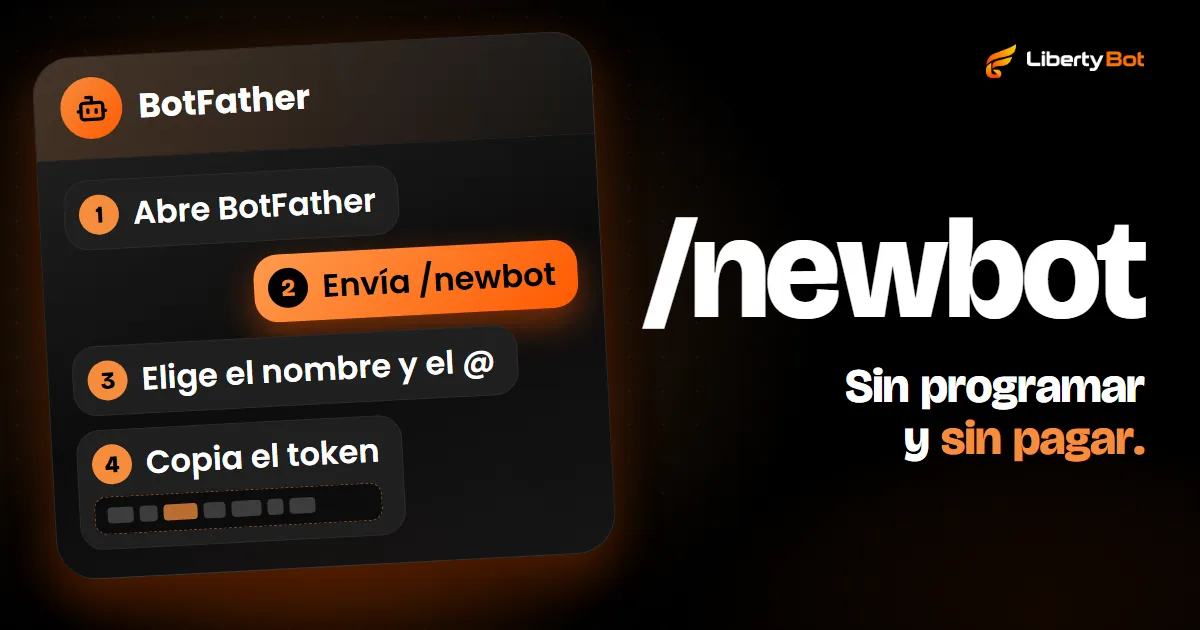
Si todavía no tienes bot, empieza por cómo crear un bot en Telegram.
Quien bloqueó el bot no recibe
Cuando la persona bloquea el bot, LibertyBot marca ese contacto y no vuelve a intentar por ese bot, en ninguna campaña. En Estadísticas de la campaña, el ítem Bloquearon el bot muestra cuántos lo bloquearon.
Cómo funciona el Remarketing de LibertyBot
El Remarketing está en el menú del mismo nombre, en toda cuenta. La pantalla tiene el título Remarketing, con el subtítulo Centro de mando de campañas, y agrupa las campañas por flujo. La tarjeta de cada campaña muestra el TOTAL de leads que entraron en la lista, sumando todos los envíos, los mensajes enviados y los ingresos.
Cada campaña es de un flujo. El mensaje sale por todos los bots de ese flujo, y cada lead lo recibe por el bot en el que conversó. Las conversaciones de prueba quedan fuera.
Los públicos y cuándo usar cada uno
En la etapa Público, el Público Objetivo tiene cuatro opciones que funcionan hoy, todas atadas al flujo de la campaña:
| Público | Quién entra | Cuándo usarlo |
|---|---|---|
| Todos los Leads | Todos los que entraron en el flujo en el período, y quien activó las notificaciones en el Bot Virtual del flujo, que recibe por el navegador | Avisos para todos: producto nuevo, contenido nuevo, cambio de plan |
| No Compraron | Quien nunca pagó un pedido en este flujo | Primera oferta, vista previa, una condición para quien todavía está decidiendo |
| Ya Compraron | Quien tiene al menos un pedido pagado en este flujo | Otro producto, un plan mayor, un paquete extra |
| Pago generado | Quien generó un cobro (por ejemplo, el enlace de pago con tarjeta) y no tiene pedido pagado en el flujo | Recordarle el pago a quien llegó hasta ahí y se detuvo |
Miembros del Grupo aparece con el sello Próximamente y todavía no se puede elegir.
Idioma, categoría y período
En Idioma y categoría, limitas la campaña a un idioma del flujo y a sus categorías. Sin elegir nada, va para todos.
En Período, eliges Total, Hoy, Ayer, 7 días, 30 días o Elegir (de una fecha y hora a otra). El período cuenta la fecha en que el lead entró en el flujo, no la fecha del cobro. El Alcance Estimado muestra cuántos leads toma el filtro.
Dos ejemplos
- Quien generó el cobro y no pagó. Público Pago generado, período Ayer: entran los leads que llegaron ayer, generaron el cobro y no pagaron. Mensaje corto, que recuerde lo que la persona iba a llevarse, con el plan en la oferta. Cuando toca el plan, el bot genera un cobro nuevo.
- Quien ya compró. Público Ya Compraron, período 30 días: entran los leads que llegaron en los últimos 30 días y tienen al menos un pedido pagado en el flujo. Ofrece otro producto o un plan mayor.
Cómo crear una campaña de remarketing en el panel
La campaña nace en un asistente de cinco etapas. Cada etapa solo libera la siguiente cuando está completa.
Abre el Remarketing
En el menú, toca Remarketing y después Nueva campaña.
Campaña y flujo
Completa el Nombre de la Campaña y elige el flujo en Seleccionar Flujo.
Público
Elige el Público Objetivo, el idioma y las categorías, si quieres, y el Período.
Mensaje
En Medio, adjunta una foto, un video o un audio, si quieres. Escribe el Mensaje del Envío: hasta 4.096 caracteres, o hasta 1.024 con un medio, que es el tamaño máximo de una leyenda en Telegram.
Oferta y entrega
Opcional. En Planes de Pago, elige las monedas (solo aparecen las que el flujo ya vende) y usa Crear Nuevo Plan para dar nombre, precio, período y entrega a cada plan. Puedes sumar un Order Bump del Remarketing y un Botón Redirect, para un enlace sin pago. Sin plan y sin Redirect, la campaña envía solo el mensaje.
Revisar y guardar
Toca Revisar campaña, revisa el resumen y toca Crear borrador. Nada sale en ese momento: la campaña queda guardada con el sello Borrador.
Envía o programa
En la tarjeta, Enviar ahora abre la confirmación del envío, y el ícono del calendario, Programar campaña, abre la programación.
Enviar ahora
La confirmación muestra cuántos leads tiene el público en este envío; quien ya bloqueó el bot entra en la cuenta, pero no recibe. Con cero, el botón no se activa. La casilla No repetir a la misma persona, marcada, deja fuera a quien ya recibió esta campaña, aunque haya dado /start en otro bot. Viene desmarcada y vale solo para ese envío.
Después de cualquier envío, la misma campaña solo puede enviarse a mano otra vez 3 horas después. La programación no espera: sigue la frecuencia elegida.
Programar
En Programar campaña, la Frecuencia puede ser Una vez (en un horario de hoy), Diaria, Horarios personalizados, Días de la semana o Cada X horas (de 1 a 24). Debajo, una frase dice lo que va a pasar, en la hora de Brasilia. Con la programación activa, la tarjeta cambia Enviar ahora por Cancelar programación.
Qué ve el lead, y en qué idioma
- Con una sola moneda, los planes ya vienen en el mensaje. Con más de una, el mensaje trae las monedas, y el toque en una de ellas cambia los botones por los planes ahí mismo; el texto y el medio se quedan.
- Cada moneda cobra con su medio. En un plan en Telegram Stars, el cobro es en Stars. En dólares, euros y las demás monedas, es con tarjeta, si tu cuenta tiene la tarjeta configurada. En reales, la moneda de Brasil, la campaña cobra solo por PIX, el pago instantáneo brasileño. La cripto queda fuera.
- Los textos que el bot escribe solo (la elección del plan, el cobro, la entrega) siguen el idioma elegido en el público. En una campaña para todos los idiomas, siguen el idioma de Telegram de cada persona.
- Tu mensaje va como lo escribiste. Para hablar en dos idiomas, haz una campaña para cada uno.
Cuánto tarda el envío
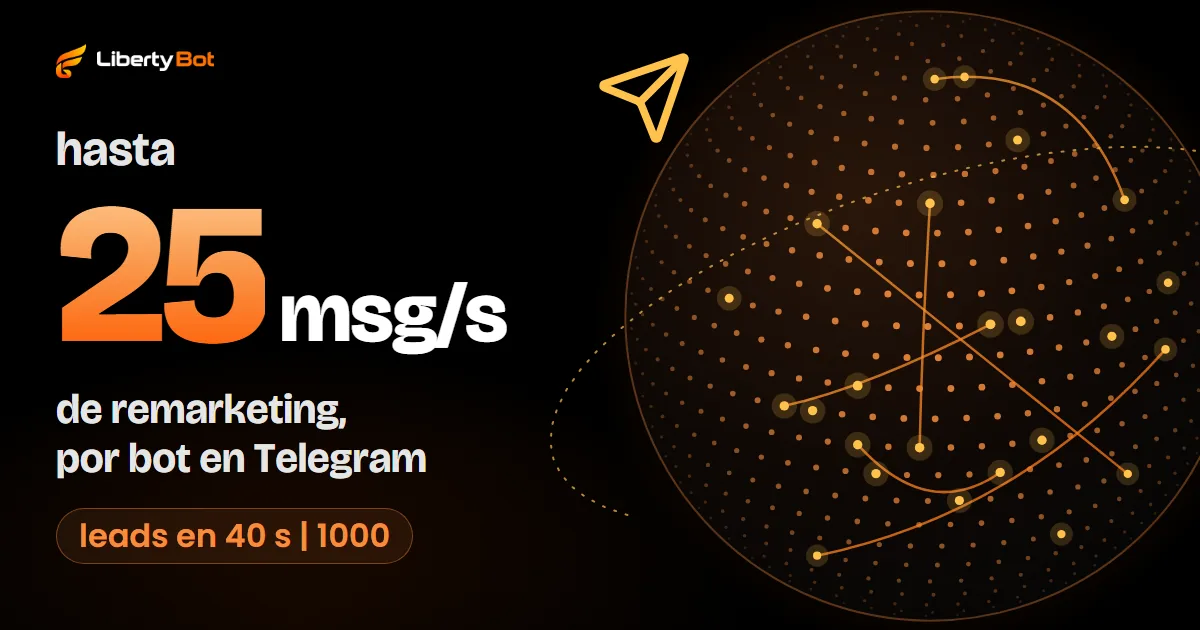
Telegram limita el envío masivo. Según las preguntas frecuentes de bots de Telegram (se abre en una pestaña nueva), un bot no envía más de unos 30 mensajes por segundo, y quien pasa de eso recibe el error 429, que pide esperar. LibertyBot envía al ritmo de hasta 25 mensajes por segundo por bot, por debajo de ese techo. La cuenta, en un solo bot y en el mejor caso:
| Leads | Segundos | Tiempo |
|---|---|---|
| 1.000 | 40 | 40 segundos |
| 10.000 | 400 | 6 minutos y 40 segundos |
| 50.000 | 2.000 | 33 minutos y 20 segundos |
| 100.000 | 4.000 | 1 hora, 6 minutos y 40 segundos |
En la práctica, puede tardar más: el sistema reparte la capacidad entre todos los envíos que salen al mismo tiempo y, cuando Telegram pide esperar, el bot se detiene el tiempo pedido y vuelve más despacio.
Mientras el envío sale, la tarjeta muestra Enviando ahora y una barra con cuántos ya salieron, por ejemplo 4.000 de 10.000. En ese momento no se puede editar: espera a que termine o pausa. En la programación, si el envío anterior todavía no terminó, el horario siguiente se omite y la tarjeta lo avisa. Con 100.000 leads en un bot, una programación cada hora omite horarios.
Cuidados antes de enviar
- Un mensaje enviado no vuelve. Revísalo antes de Enviar ahora. Editar la campaña vale del próximo envío en adelante.
- Pausa si hace falta. El botón Pausar campaña detiene en segundos lo que todavía no salió.
- Frecuencia. Enviar la misma oferta varias veces al día a todo el mundo es el camino más corto al bloqueo del bot.
- Spam. Los términos de Telegram para desarrolladores de bots (se abre en una pestaña nueva) prohíben molestar a los usuarios o enviar spam con mensajes no solicitados. Las preguntas frecuentes de Telegram sobre el spam (se abre en una pestaña nueva), escritas para cuentas de personas, dan la regla práctica: escribe solo a quien espera tu mensaje.
- Primero un público menor. Empieza por Pago generado antes de enviar a Todos los Leads.
Cómo seguir el resultado
El ícono Estadísticas de la campaña muestra el embudo (En la lista, Enviados, Clics y Conversiones), los ingresos de los pedidos que vinieron de la campaña, cada moneda por separado, y lo que no se convirtió en envío. No hay tasa de apertura: entre los avisos que el bot recibe de Telegram (se abre en una pestaña nueva), ninguno dice que la persona leyó el mensaje.
¿Quieres hacer remarketing con tu bot?
El acceso a la plataforma es por invitación: el botón de abajo te pone en la lista de espera.
Cuenta gratis. 5% por venta con tarjeta, R$0.50 por venta en cripto o Stars.
Preguntas frecuentes
¿Se puede enviar más rápido que 25 mensajes por segundo?
No. Telegram tiene un envío pago, cobrado en Stars, para pasar del techo de unos 30 por segundo, y LibertyBot no lo usa.
¿Puedo enviar la misma campaña otra vez?
Sí. Con Enviar ahora, solo 3 horas después del último envío de la campaña. Con la programación, vale la frecuencia que elijas.
Fuentes (verificadas el )
- Telegram: cómo funcionan los bots y por qué no inician conversaciones (se abre en una pestaña nueva)
- Preguntas frecuentes de bots de Telegram: límites de envío y envíos masivos (se abre en una pestaña nueva)
- Telegram Bot API: tamaño del texto y de la leyenda (sendMessage y sendPhoto) (se abre en una pestaña nueva)
- Telegram Bot API: el objeto Update, lo que el bot llega a saber (se abre en una pestaña nueva)
- Términos de Telegram para desarrolladores de bots (punto 5.2) (se abre en una pestaña nueva)
- Preguntas frecuentes de Telegram sobre el spam (se abre en una pestaña nueva)