GuíaPublicado el 10 min de lectura
Cómo crear un bot en Telegram desde el celular y obtener el token
Crea el bot en BotFather en pocos minutos, guarda el token como una contraseña y pon el bot como administrador del grupo o canal, con los permisos correctos.
 Por Equipo LibertyBotBlog de LibertyBot
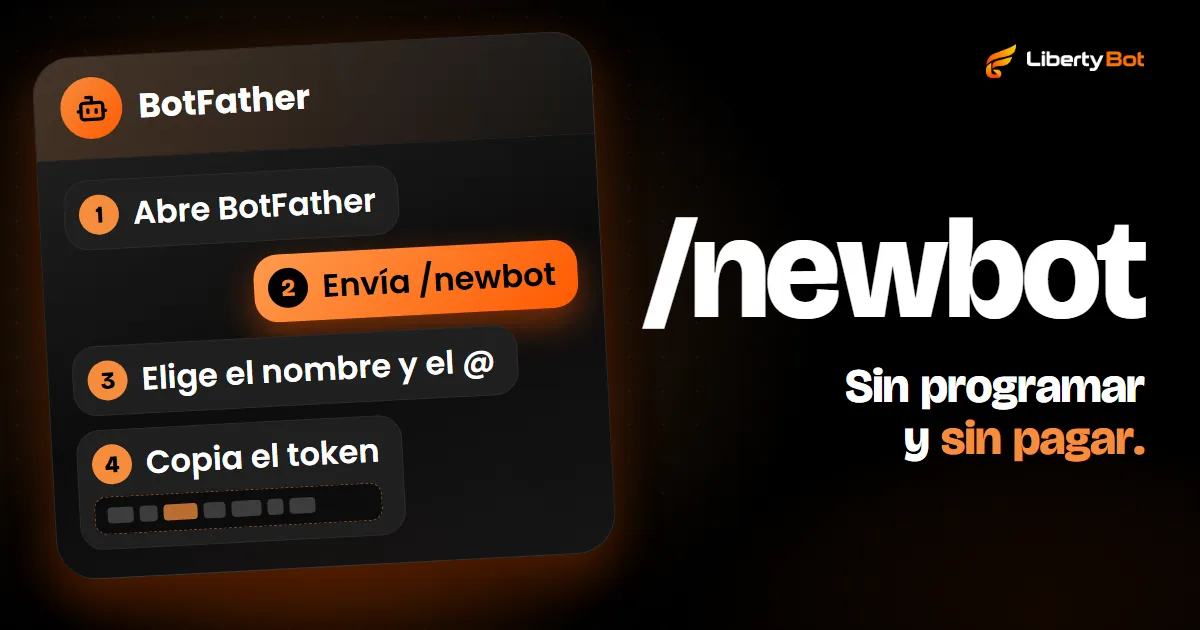
Para crear un bot en Telegram, abre @BotFather, envía /newbot y elige un nombre y un nombre de usuario que termine en “bot”. En ese mismo momento BotFather responde con el token, el código que da el control del bot. No hace falta programar ni usar computadora, y crear el bot no cuesta nada.
Si el bot va a vender acceso a un grupo o canal, falta un paso más: poner el bot como administrador, con los permisos Expulsar usuarios e Invitar con un enlace. Sin ellos, no crea la invitación de quien compró ni saca a quien venció. La venta en sí está en la guía del grupo VIP en Telegram.
Cómo crear el bot en Telegram con BotFather, paso a paso
BotFather es el bot del propio Telegram que crea y edita bots. Todo ocurre en una conversación con él, en la app del celular o en la computadora.
Abre BotFather
En Telegram, toca la lupa y busca @BotFather. Revisa que el @ sea exactamente @BotFather. Abre la conversación y toca Iniciar.
Envía /newbot
Escribe /newbot y envíalo. BotFather escribe en inglés: primero pide el nombre (name) y después el nombre de usuario (username).
Elige el nombre
Es el nombre que aparece arriba en la conversación y en los contactos, como “Atención de Ana”. Puede tener espacios y acentos, y se puede cambiar después.
Elige el nombre de usuario
Es el @ del bot, que se usa en la búsqueda y en el enlace t.me. Tiene que terminar en “bot” (como tienda_de_ana_bot o TiendaDeAnaBot), tener de 5 a 32 caracteres y usar solo letras sin acento, números y guion bajo. Mayúsculas y minúsculas cuentan igual. Si el @ ya tiene dueño, elige otro.
Copia el token
BotFather responde con el enlace del bot y el token, una secuencia de números, dos puntos y una mezcla de letras y números, parecida a 110201543:AAHdqTcvCH1vGWJxfSeofSAs0K5PALDsaw (el ejemplo de la documentación de Telegram). Copia el token.
¿Prefieres pantallas con botones? BotFather también tiene una mini app con las mismas funciones (se abre en una pestaña nueva).
El @ del bot no cambia después
El nombre cambia cuando quieras; el nombre de usuario, no. Elige un @ que sirva para tu marca por mucho tiempo. No uses “Telegram” en el nombre ni en el @: los términos de Telegram para bots prohíben usar su marca.
Cómo guardar el token y qué hacer si se filtra
El token es la contraseña del bot. Quien tiene el token tiene el control total del bot: recibe lo que le llega, responde en su lugar y puede conectarlo a otro sistema. Los términos de Telegram para desarrolladores prohíben dejar el token público y dicen que lo que alguien haga con él cuenta como hecho por el dueño del bot.
- Nunca publiques el token en un grupo, una historia, un video, una captura de pantalla o un comentario.
- Pega el token solo en el panel de la herramienta que va a usar el bot. Nadie de soporte lo necesita por mensaje.
- Guarda una copia en un gestor de contraseñas, nunca en una captura de pantalla en la galería.
Cómo obtener el token de un bot que ya creaste
El token no desaparece después de creado. En BotFather, envía /mybots, elige el bot y toca API Token: aparece el token actual para copiar. Cambia el token solo si se filtró, porque el cambio desconecta el bot en todos los lugares que usan el antiguo.
Si el token se filtró
Cambia el token de inmediato. En BotFather, envía /mybots, elige el bot, toca API Token y usa la opción de revocar el token actual: BotFather muestra el token nuevo. La documentación de Telegram también indica el comando /token para generar un token nuevo cuando el actual se filtró o se perdió.
Revisa el resultado: la parte después de los dos puntos tiene que ser distinta de la anterior. Si el token sale igual, el cambio no ocurrió.
El token antiguo deja de funcionar al instante. Justo después de cambiarlo, pega el token nuevo en todos los lugares que usaban el antiguo, o el bot se queda mudo. En LibertyBot, la tarjeta del bot muestra Actualizar token cuando el token antiguo deja de valer, y ahí pegas el nuevo (mira dónde va el token en LibertyBot).
Foto, descripción y comandos del bot
La foto y la descripción son lo que la persona ve antes de tocar Iniciar. Ajusta las dos en el propio BotFather: en cada comando te pregunta qué bot editar.
| Comando | Lo que cambia | Dónde aparece |
|---|---|---|
| /setname | El nombre del bot | Arriba en la conversación y en los contactos |
| /setdescription | Texto de hasta 512 caracteres | En el recuadro “¿Qué puede hacer este bot?”, con la conversación todavía vacía |
| /setabouttext | Texto de hasta 120 caracteres | En el perfil del bot y junto al enlace cuando alguien comparte el bot |
| /setuserpic | La foto del bot | En el perfil y en la lista de chats |
| /setcommands | La lista de comandos | En el menú que se abre cuando la persona escribe / |
| /mybots | Todo lo anterior, con botones | - |
En la descripción, di en una frase lo que entrega el bot, como “Aquí eliges el plan y recibes la invitación al grupo”. En la foto, usa una imagen cuadrada que se reconozca incluso en tamaño pequeño.
Cómo añadir el bot al grupo como administrador
Un bot que vende acceso hace dos cosas en el grupo: crea la invitación de quien compró y saca a quien venció. Para Telegram, las dos exigen que el bot sea administrador con el permiso correcto. Como miembro común, no hace ninguna de las dos. Cómo sacar a alguien, a mano o al vencer, está en cómo eliminar a alguien de un grupo de Telegram.
¿Vas a usar LibertyBot?
Conecta el token en LibertyBot antes de poner el bot como administrador, en el grupo y en el canal. LibertyBot se entera del grupo por el aviso que Telegram envía en el momento en que el bot pasa a ser administrador. El camino está en dónde va el token en LibertyBot.
Abre la información del grupo
Entra en el grupo y toca el nombre o la foto del grupo, arriba en la pantalla.
Entra en Administradores
En Android, toca el lápiz de la esquina superior y después Administradores. En iPhone, abre la configuración del grupo y toca Administradores.
Añade el bot como administrador
Toca Añadir administrador y busca el @ del bot.
Activa los dos permisos
Deja activados al menos Expulsar usuarios e Invitar con un enlace. El nombre exacto cambia un poco entre Android, iPhone y computadora. Guarda.
El error más común: el bot solo como miembro
Agregar el bot con el botón de añadir miembros no basta. Entra, aparece en la lista y no puede generar invitaciones ni eliminar a nadie. Si el bot ya está en el grupo como miembro, promuévelo: en Administradores, toca Añadir administrador y elige el mismo bot.
¿Telegram no deja poner el bot en el grupo?
Envía /setjoingroups a BotFather, elige el bot y activa la entrada en grupos.
Cómo añadir el bot al canal como administrador
En el canal el camino es parecido: toca el nombre del canal arriba, después editar y Administradores. Toca Añadir administrador y busca el @ del bot. En el canal, agrega el bot directamente como administrador, nunca como suscriptor.
La lista de permisos del canal es otra. Deja activado el de invitar usuarios (en iPhone, Añadir suscriptores; en Android, Añadir usuarios o Invitar con un enlace): sin él, el bot no crea enlaces de invitación. Deja activado también Expulsar usuarios: con él el bot saca a quien venció. Para vender acceso, el bot no necesita publicar en el canal. El resto del armado del canal está en cómo crear un canal de pago en Telegram.
Para quien programa
En la Bot API, los derechos son can_invite_users y can_restrict_members. Sin ellos, createChatInviteLink y banChatMember fallan.
Dónde va el token en LibertyBot
LibertyBot no crea el bot por ti: lo creas en BotFather, como arriba, y lo conectas con el token. En el panel, el camino es este:
Abre Mis bots
En el celular, toca Bots en la barra de abajo; en la computadora, abre Mis bots en el menú. Toca Conectar bot: se abre la pantalla Crear bot nuevo.
Pega el token
Pégalo en el campo Token del bot. LibertyBot verifica el token en Telegram y completa solo el nombre y el @ del bot.
Elige el flujo
El campo Flujo es opcional: puedes elegirlo después.
Toca Crear bot
El bot aparece como una tarjeta en Mis bots.
El token queda guardado con cifrado y no vuelve a aparecer en la pantalla después de guardarlo. ¿Tienes varios bots? En la pestaña Varios bots, pega un token por línea y créalos todos de una vez. Al conectar, LibertyBot cambia la lista de comandos del bot por /start, /suporte y /status. La lista que armaste con /setcommands en BotFather se reemplaza, así que no hace falta armar comandos ahí.
Después de conectado, el botón de editar de la tarjeta (el lápiz) cambia la foto, el nombre, la descripción, la descripción corta y el texto y el orden de los comandos, y el cambio va directo a Telegram. LibertyBot revisa los bots cada 5 minutos: si el token se revoca, la tarjeta se pone roja y muestra Actualizar token, donde pegas el token nuevo.
Para entregar el acceso, en el plan del flujo elige Grupo o canal VIP en Cómo entregar. La lista solo muestra grupos y canales en los que un bot del flujo ya es administrador. LibertyBot se entera de eso por el aviso que Telegram envía en el momento en que el bot pasa a ser administrador. Si pusiste el bot como administrador antes de conectar el token y el grupo no aparece, quita el bot como administrador, agrégalo de nuevo y toca Actualizar.
El bot envía un enlace por compra, con vencimiento, y, por defecto, al vencer saca a la persona del grupo sin dejarla baneada. El resto del camino está en la guía del grupo VIP en Telegram y en la guía del canal de pago. Lo que el bot de ventas para Telegram hace en cada conversación está en la página de inicio.
Preguntas frecuentes
¿Crear un bot en Telegram es gratis?
Sí. Telegram dice que la plataforma de bots es gratuita para quien la usa y para quien crea bots. BotFather no cobra por crear ni por editar el bot.
¿Qué es el token del bot?
Es la contraseña del bot: una secuencia de números, dos puntos y una mezcla de letras y números que BotFather entrega cuando creas el bot. Toda herramienta que vaya a responder por el bot la necesita, y quien tiene el token controla el bot.
¿Se puede cambiar el @ del bot después?
No. El nombre que aparece arriba en la conversación cambia con /setname, pero el nombre de usuario terminado en bot queda para siempre. Si te equivocaste, crea otro bot con /newbot. El comando /deletebot borra el bot equivocado y libera su @, y eso no tiene vuelta atrás.
¿Puedo usar el mismo bot en dos grupos?
Sí. Un bot puede ser administrador de varios grupos y canales, y en cada uno activas los permisos de nuevo. En LibertyBot, cada plan elige su grupo o canal.
¿Puedo conectar el mismo bot a LibertyBot y a otra herramienta?
No al mismo tiempo. Telegram entrega los mensajes del bot en una sola dirección (el webhook), y la última herramienta que se conecta se queda con ellos. Si eso pasa, la tarjeta del bot en LibertyBot muestra Actualizar token. Usa un bot para cada herramienta.
Fuentes (verificadas el )
- Telegram: BotFather, nombre de usuario y token (se abre en una pestaña nueva)
- Telegram: comandos de BotFather para editar el bot (se abre en una pestaña nueva)
- Telegram: introducción a los bots (se abre en una pestaña nueva)
- Telegram: tutorial de BotFather al primer bot (se abre en una pestaña nueva)
- Telegram Bot API: createChatInviteLink (se abre en una pestaña nueva)
- Telegram Bot API: banChatMember (se abre en una pestaña nueva)
- Telegram Bot API: derechos de administrador (se abre en una pestaña nueva)
- Telegram Bot API: setWebhook (se abre en una pestaña nueva)
- Telegram Bot API: avisos que recibe el bot (Update) (se abre en una pestaña nueva)
- Términos de Telegram para desarrolladores de bots (4.5, credenciales, y 8.1, marca) (se abre en una pestaña nueva)
- Preguntas frecuentes de Telegram: cómo nombrar administradores (se abre en una pestaña nueva)
- Traducción oficial de la app de Telegram al español (nombres de los botones) (se abre en una pestaña nueva)