GuíaPublicado el 9 min de lectura
Cómo crear una cuenta de Telegram y descargar la app correcta
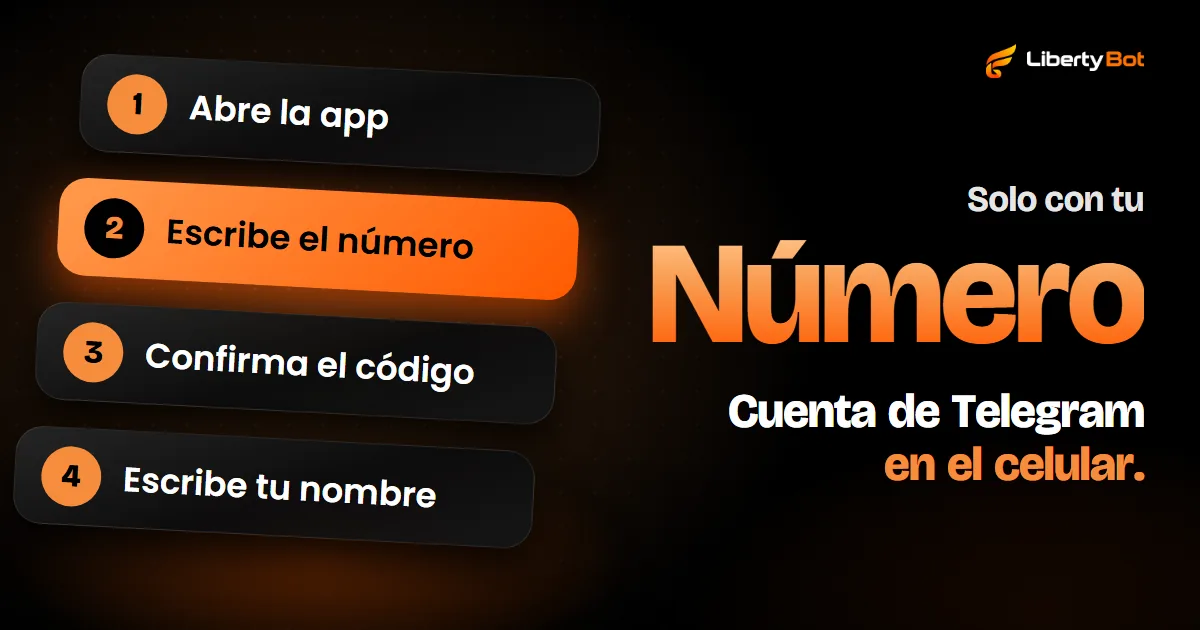
Para crear una cuenta de Telegram, descarga la app en el celular, escribe tu número con el código de tu país, confirma el código que llega al celular, en general por SMS, y escribe tu nombre. Después, la computadora y el navegador entran leyendo un QR con el celular.
 Por Equipo LibertyBotBlog de LibertyBot
En resumen
- La cuenta de Telegram nace de un número de celular, y no se aceptan teléfonos fijos. El código de confirmación suele llegar por SMS.
- Las apps oficiales están en telegram.org/apps: Android, iPhone y iPad, Windows, Mac y Linux, y Telegram Web, que se abre en el navegador.
- En la computadora, entras leyendo con el celular el QR de la pantalla, en Ajustes > Dispositivos > Añadir dispositivo.
- Antes de vender, activa la verificación en dos pasos y elige quién puede ver tu número.
Lo que necesitas para crear la cuenta de Telegram
Solo un número de celular. Telegram usa el número para identificar la cuenta: cada número es una cuenta, y quien tiene el número tiene la cuenta, a menos que esta tenga la verificación en dos pasos. No se aceptan teléfonos fijos.
Crear la cuenta no exige computadora: el código llega al celular de ese número, en general por SMS.
- +1000 millonesde usuarios activos, según las preguntas frecuentes de Telegram
- De 5 a 32caracteres en el nombre de usuario (@)
- 30 segundoses la validez habitual del QR que conecta la computadora
Cómo descargar Telegram: las apps oficiales
La lista completa está en telegram.org/apps (se abre en una pestaña nueva). Las apps de esa lista tienen código abierto, y Telegram dice que cualquier persona puede comprobar que la app de la App Store y de Google Play se hizo con el mismo código que él publica.
| Plataforma | Dónde descargar | Observación |
|---|---|---|
| Android | Google Play (se abre en una pestaña nueva) o el APK en telegram.org/android (se abre en una pestaña nueva) | Según Telegram, el APK del sitio tiene menos restricciones y se actualiza directo desde telegram.org |
| iPhone y iPad | App Store (se abre en una pestaña nueva) | En el iPad, entra con el número de tu celular: la misma cuenta se abre en todos los dispositivos |
| Windows, Mac y Linux | Telegram Desktop (se abre en una pestaña nueva) | La misma app en los tres sistemas. En Windows hay versión portátil; en la Mac App Store se llama Telegram Lite |
| Mac | Telegram para macOS (se abre en una pestaña nueva) | Hecha solo para Mac, con todas las funciones de la app del iPhone, chats secretos incluidos |
| Navegador (Telegram Web) | web.telegram.org (se abre en una pestaña nueva) | Nada que instalar. Tiene dos versiones, A y K, y las dos entran con QR |
¿Cuál elegir? Empieza por el celular, que es donde nace la cuenta. En la computadora, instala Telegram Desktop para el día a día. Telegram Web sirve para algo rápido o para una computadora que no es tuya.
Cómo crear una cuenta de Telegram en el celular (Android y iPhone)
El camino es el mismo en los dos sistemas. Solo cambia el nombre de una pantalla.
Abre la app
Toca Empezar a chatear.
Escribe el número
Revisa que el país y su código sean los tuyos y escribe tu número de celular.
Confirma el código
Telegram envía el código de activación, en general por SMS (a veces por llamada o, si la app te pide un correo, por correo electrónico). Escribe el código en la pantalla siguiente.
Escribe tu nombre
En la pantalla Información del perfil (en iPhone, Tu información), el nombre es obligatorio y el apellido, opcional. La foto puede ir ahora o después. Al seguir, aceptas los Términos de Servicio de Telegram.
Una cuenta solo para el negocio
¿Quieres separar lo personal de las ventas? Crea otra cuenta con un segundo número. La misma app abre las dos, con el botón Añadir cuenta.
Telegram para PC y Telegram Web: cómo entrar con QR
En la computadora, lo más rápido es leer un QR con el celular en el que la cuenta ya está abierta. Telegram Desktop muestra la pantalla Escanea con tu teléfono; Telegram Web, Inicia sesión con código QR.
Abre Telegram en la computadora
Instala Telegram Desktop (se abre en una pestaña nueva) o abre Telegram Web (se abre en una pestaña nueva) en el navegador. En Desktop, haz clic en Empezar a chatear.
Abre el lector en el celular
En la app del celular, ve a Ajustes > Dispositivos > Añadir dispositivo. La pantalla de la computadora indica este mismo camino.
Apunta a la pantalla
Lee el QR de la computadora. Vale unos 30 segundos y se renueva solo: si vence, lee el nuevo.
¿Prefieres el número? Haz clic en O inicia sesión con tu número de teléfono (en la Web, Iniciar sesión con número de teléfono). Con la cuenta abierta en el celular, el código puede llegar ahí, al chat Telegram.
Las conversaciones quedan en la nube
Puedes entrar en todos los dispositivos que quieras, al mismo tiempo, con el mismo número. Las conversaciones quedan en la nube de Telegram y aparecen iguales en el celular, en la computadora y en el navegador. La excepción son los chats secretos: quedan solo en el dispositivo donde se abrieron.
Cómo crear el nombre de usuario (@) y poner la foto
El nombre de usuario es tu @, como @tiendadeana. Con él, las personas te encuentran en la búsqueda y te escriben sin saber tu número, y ninguno de los dos ve el número del otro, a menos que la privacidad del número lo permita. El @ es público y opcional: si no quieres que cualquier persona te escriba, no lo crees.
- Para crear el @: en Ajustes, toca Nombre de usuario (en iPhone, Añadir nombre de usuario; una vez creado, está en Editar).
- Reglas: letras de la a a la z, números y guion bajo (_), de 5 a 32 caracteres, empezando por una letra. Mayúsculas y minúsculas cuentan igual. Cada @ tiene un solo dueño: si el tuyo ya está ocupado, elige otro.
- Enlace: con el @, tienes la dirección t.me/tu_usuario, que abre una conversación contigo en la app.
- Para borrar el @: guarda el campo vacío. Las conversaciones que ya existen siguen.
- Foto: en Ajustes, toca Establecer foto del perfil.
El @ de soporte de tu bot
En LibertyBot, todo bot tiene en el menú el comando /suporte. En el flujo Básico, muestra al comprador el @ que escribes en el campo @ Soporte, en la sección Bots; sin ese @, el bot responde que el soporte no está configurado. El flujo Avanzado no tiene ese campo. Usa el @ de la cuenta que va a atender. El @ del bot es otro y termina en “bot”: mira cómo crear un bot en Telegram.
Quién ve tu número en Telegram
Por defecto, tu número aparece solo para quien guardaste como contacto. Para cambiarlo, ve a Ajustes > Privacidad y seguridad > Número de teléfono:
- ¿Quién puede ver mi número? Elige entre Todos, Mis contactos y Nadie.
- ¿Quién puede encontrarme por mi número? En Android, aparece cuando eliges Nadie; en iPhone, está siempre justo debajo. Con Mis contactos, quien guarda tu número en la agenda solo encuentra tu perfil si también está en tus contactos.
Quien vende conversa con mucha gente que no conoce. Deja ¿Quién puede ver mi número? en Nadie, ¿Quién puede encontrarme por mi número? en Mis contactos y atiende por el @. Quien ya tiene tu número guardado en la agenda sigue viéndolo.
Primer consejo de seguridad: la verificación en dos pasos
Sin ella, quien recibe el SMS de tu número entra en tu cuenta. Con ella, el número solo no basta: entrar pide el código y una contraseña que solo tú sabes. Actívala en Ajustes > Privacidad y seguridad > Verificación en dos pasos.
Registra también un correo de recuperación, por si olvidas la contraseña. Protege ese correo de la misma forma: contraseña fuerte y verificación en dos pasos.
Telegram no te pide tu código
Cuando llega por la app, el código aparece en el chat Telegram, con la insignia azul. No es para pasárselo a nadie, ni a otra app o sitio. Telegram nunca pide la contraseña de la verificación en dos pasos ni ningún código.
Más cuidados en seguridad en Telegram.
Cuidado con las apps falsas y los enlaces falsos
- Descarga solo desde los enlaces oficiales: los de telegram.org/apps (se abre en una pestaña nueva), que llevan a la página correcta de la tienda. El APK de Android, solo el de telegram.org/android.
- Una app de terceros no es de Telegram. La propia página de apps separa algunas como no oficiales (Unofficial apps). Para conversaciones delicadas, Telegram recomienda apps oficiales o, como mínimo, de código abierto verificable.
- Un perfil de soporte en una red social no es de Telegram. Las preguntas frecuentes avisan que la única cuenta de ayuda fuera de la app es @smstelegram, en X, y solo para problemas de inicio de sesión.
- Quien te pide tu código o tu contraseña quiere tu cuenta. Mensaje, sitio o “agente de soporte”, da igual: el código de inicio de sesión de Telegram solo se escribe en páginas del propio Telegram: la pantalla de inicio de sesión de la app, web.telegram.org o my.telegram.org (donde se elimina la cuenta).
- Revisa los dispositivos conectados. En Ajustes > Dispositivos aparece cada dispositivo con tu cuenta abierta. Cierra la sesión que no reconozcas y la de la computadora prestada en la que entraste.
Próximo paso para quien va a vender
Con la cuenta lista, el camino de quien vende acceso por Telegram es este:
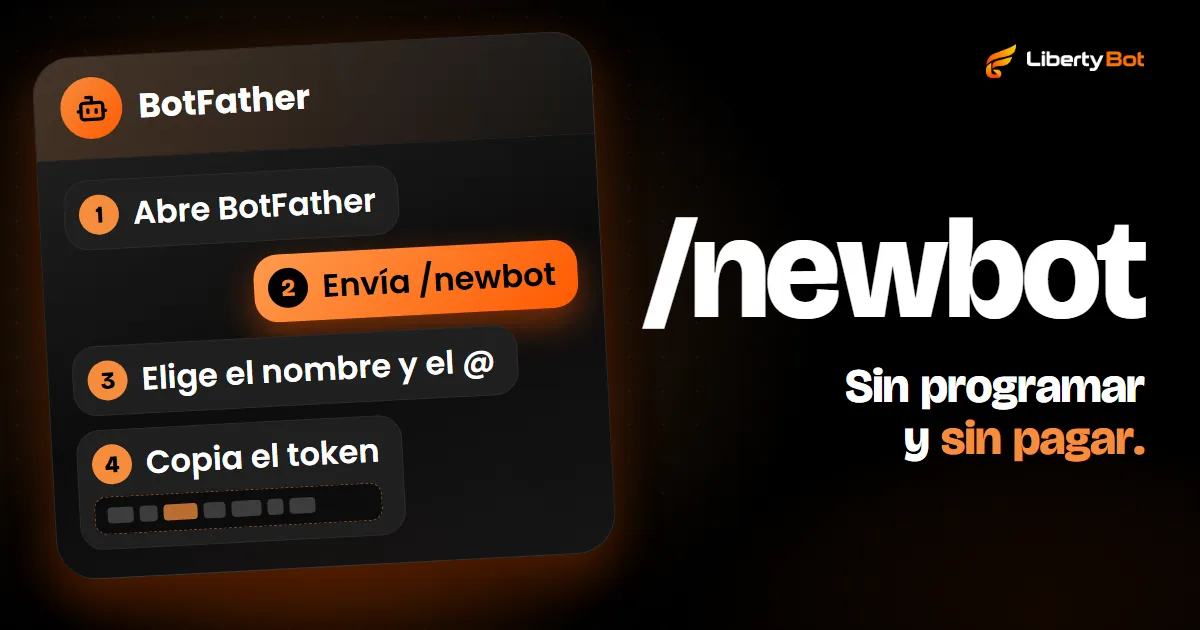
- Crear el bot en BotFather y guardar el token: cómo crear un bot en Telegram.
- Crear el grupo o el canal privado y poner el bot como administrador: cómo crear un grupo VIP en Telegram.
- Elegir cómo cobrar y entregar el acceso: mira cómo funciona LibertyBot.
¿Quieres vender con tu bot de Telegram?
El acceso a la plataforma es por invitación: el botón de abajo te pone en la lista de espera.
Cuenta gratis. 5% por venta con tarjeta, R$0.50 por venta en cripto o Stars.
Preguntas frecuentes
¿Se puede crear una cuenta de Telegram sin número de celular?
Con un teléfono fijo, no. Desde el 6 de diciembre de 2022, Telegram acepta cuentas sin tarjeta SIM, con los números anónimos de la plataforma Fragment (se abre en una pestaña nueva), que usa blockchain; el código de inicio de sesión aparece en el propio Fragment. Para quien está empezando, el camino es el número de celular.
¿Se puede crear la cuenta desde la computadora?
Telegram Desktop y Telegram Web tienen pantalla de registro: si el número todavía no tiene cuenta, piden tu nombre después del código. Pero, en la computadora, el código puede no llegar: Telegram avisa que, en algunos casos, solo las apps oficiales para celular reciben el código por SMS o por llamada. Lo correcto es crear la cuenta en el celular y entrar en la computadora con QR.
Cambié de número. ¿Pierdo la cuenta?
No, si cambias el número en la app mientras la cuenta sigue abierta en algún dispositivo: en Ajustes, toca tu número (en iPhone, Editar > Número) y luego Cambiar número. El código va al número nuevo. Contactos, mensajes y multimedia se conservan. Sin el número antiguo y sin ningún dispositivo conectado, puedes perder la cuenta.
¿Telegram elimina la cuenta si no la uso?
Sí. Si pasas 18 meses sin entrar, la cuenta se elimina con los mensajes, la multimedia y los contactos. Ese plazo es el predeterminado y se puede cambiar en Ajustes > Privacidad y seguridad, en la opción Si estoy fuera, que elimina la cuenta.
Fuentes (verificadas el )
- Telegram: página de aplicaciones (celular, computadora y Web) (se abre en una pestaña nueva)
- Telegram para Android (APK y Google Play) (se abre en una pestaña nueva)
- Telegram Desktop para Windows, macOS y Linux (se abre en una pestaña nueva)
- Telegram para macOS (se abre en una pestaña nueva)
- Preguntas frecuentes de Telegram: qué es Telegram (más de 1000 millones de usuarios activos) (se abre en una pestaña nueva)
- Preguntas frecuentes de Telegram: dispositivos compatibles y varios a la vez (se abre en una pestaña nueva)
- Preguntas frecuentes de Telegram: inicio de sesión, SMS y número en formato internacional (se abre en una pestaña nueva)
- Preguntas frecuentes de Telegram: solo números de celular, sin teléfono fijo (se abre en una pestaña nueva)
- Preguntas frecuentes de Telegram: código de inicio de sesión enviado por Telegram (se abre en una pestaña nueva)
- Preguntas frecuentes de Telegram: nombres de usuario y enlaces t.me (se abre en una pestaña nueva)
- Preguntas frecuentes de Telegram: quién puede ver mi número de teléfono (se abre en una pestaña nueva)
- Preguntas frecuentes de Telegram: número nuevo y varias cuentas en la misma app (se abre en una pestaña nueva)
- Preguntas frecuentes de Telegram: cómo cambiar el número (se abre en una pestaña nueva)
- Preguntas frecuentes de Telegram: autodestrucción de la cuenta inactiva (se abre en una pestaña nueva)
- Preguntas frecuentes de Telegram: verificación en dos pasos (se abre en una pestaña nueva)
- Preguntas frecuentes de Telegram: teléfono robado y sesiones en Dispositivos (se abre en una pestaña nueva)
- Preguntas frecuentes de Telegram: los chats secretos quedan en el dispositivo (se abre en una pestaña nueva)
- Preguntas frecuentes de Telegram: apps oficiales o de código abierto verificable (se abre en una pestaña nueva)
- Preguntas frecuentes de Telegram: las dos apps en la Mac App Store (Telegram Lite) (se abre en una pestaña nueva)
- Preguntas frecuentes de Telegram: notificaciones de servicio (Telegram nunca pide códigos ni contraseñas) (se abre en una pestaña nueva)
- Preguntas frecuentes de Telegram: ayuda para iniciar sesión en X y otras redes (se abre en una pestaña nueva)
- API de Telegram: inicio de sesión con código QR (se abre en una pestaña nueva)
- API de Telegram: cómo se envía el código de inicio de sesión (se abre en una pestaña nueva)
- Fragment: los números coleccionables reciben el código en Fragment (se abre en una pestaña nueva)
- Telegram: reglas del @ del bot (de 5 a 32 caracteres, termina en bot) (se abre en una pestaña nueva)
- Política de privacidad de Telegram: eliminación automática de la cuenta (se abre en una pestaña nueva)
- Blog de Telegram: registro sin tarjeta SIM con números de Fragment (06/12/2022) (se abre en una pestaña nueva)
- Blog de Telegram: nuevos ajustes de privacidad del número (05/09/2019) (se abre en una pestaña nueva)
- Textos de la app de Telegram en español: pantalla de inicio de sesión (Android) (se abre en una pestaña nueva)
- Textos de la app de Telegram en español: ajustes (Android) (se abre en una pestaña nueva)
- Textos de la app de Telegram en español: pantalla de inicio de sesión (iPhone) (se abre en una pestaña nueva)
- Textos de la app de Telegram en español: ajustes (iPhone) (se abre en una pestaña nueva)
- Textos de la app de Telegram en español: inicio de sesión en Telegram Desktop (se abre en una pestaña nueva)
- Textos de la app de Telegram en español: inicio de sesión en Telegram Web (se abre en una pestaña nueva)