AnleitungVeröffentlicht am 8 Min. Lesezeit
Telegram-Konto erstellen und die richtige App herunterladen
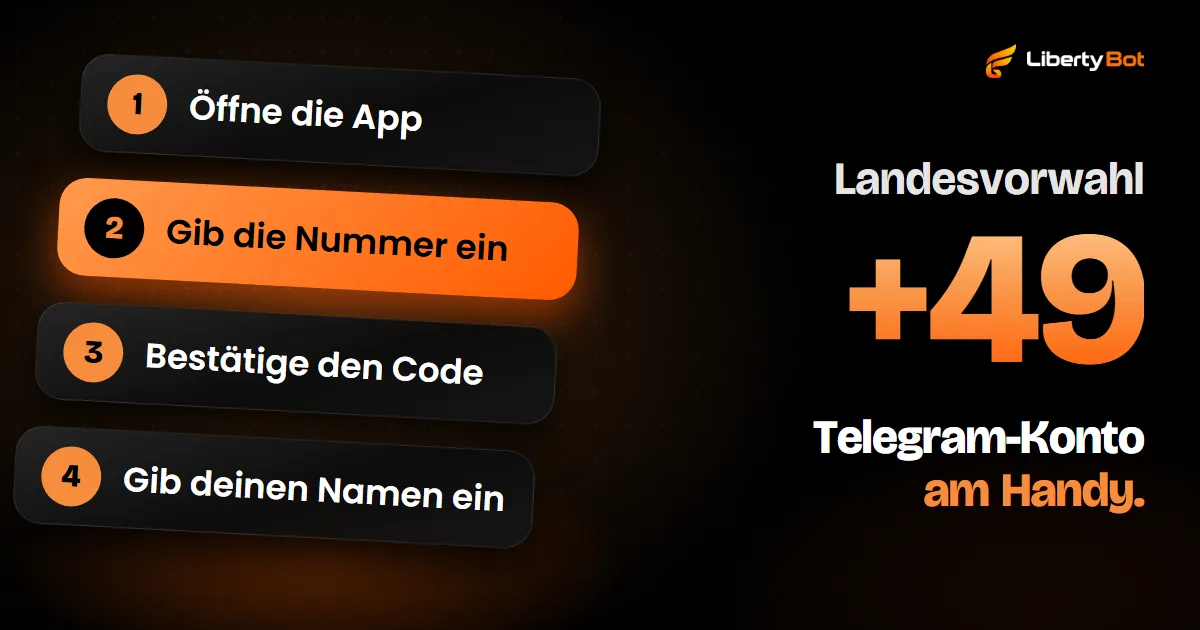
Für ein Telegram-Konto lädst du die App aufs Handy, gibst deine Nummer mit der Landesvorwahl ein (in Deutschland +49), bestätigst den Code, der meist per SMS kommt, und schreibst deinen Namen. Danach meldest du Computer und Browser an, indem du mit dem Handy einen QR-Code scannst.
 Von LibertyBot-TeamLibertyBot-Blog
Kurz gesagt
- Ein Telegram-Konto entsteht aus einer Handynummer, Festnetznummern werden nicht angenommen. Der Bestätigungscode kommt meist per SMS.
- Die offiziellen Apps stehen auf telegram.org/apps: Android, iPhone und iPad, Windows, Mac und Linux sowie Telegram Web, das im Browser läuft.
- Am Computer meldest du dich an, indem du den QR-Code auf dem Bildschirm mit dem Handy scannst, unter Einstellungen > Geräte > Gerät hinzufügen.
- Schalte vor dem Verkaufen die zweistufige Bestätigung ein und leg fest, wer deine Nummer sehen darf.
Was du für ein Telegram-Konto brauchst
Nur eine Handynummer. Telegram erkennt das Konto an der Nummer: Jede Nummer ist ein Konto, und wer die Nummer hat, hat das Konto, außer es ist mit der zweistufigen Bestätigung geschützt. Festnetznummern werden nicht angenommen.
Für das Konto brauchst du keinen Computer: Der Code kommt auf das Handy mit dieser Nummer, meist per SMS.
- +1 Mrd.Nutzer, laut der Telegram-FAQ
- 5 bis 32Zeichen im Benutzernamen (@)
- 30 Sekundengilt der QR-Code, der den Computer verbindet, in der Regel
Telegram herunterladen: die offiziellen Apps
Die vollständige Liste steht auf telegram.org/apps (öffnet in neuem Tab). Die Apps dort sind quelloffen, und laut Telegram kann jeder prüfen, dass die App aus dem App Store und von Google Play aus genau dem Code gebaut wurde, den Telegram veröffentlicht.
| Plattform | Wo herunterladen | Hinweis |
|---|---|---|
| Android | Google Play (öffnet in neuem Tab) oder die APK auf telegram.org/android (öffnet in neuem Tab) | Laut Telegram hat die APK von der Website weniger Einschränkungen und aktualisiert sich direkt über telegram.org |
| iPhone und iPad | App Store (öffnet in neuem Tab) | Melde dich auf dem iPad mit deiner Handynummer an: Dasselbe Konto öffnet sich auf allen Geräten |
| Windows, Mac und Linux | Telegram Desktop (öffnet in neuem Tab) | Dieselbe App für alle drei Systeme. Für Windows gibt es eine portable Version; im Mac App Store heißt sie Telegram Lite |
| Mac | Telegram für macOS (öffnet in neuem Tab) | Nur für den Mac gebaut, mit allen Funktionen der iPhone-App, auch Geheimen Chats |
| Browser (Telegram Web) | web.telegram.org (öffnet in neuem Tab) | Nichts zu installieren. Es gibt zwei Versionen, A und K, und beide melden sich per QR-Code an |
Welche nehmen? Fang mit dem Handy an, denn dort entsteht das Konto. Am Computer installierst du Telegram Desktop für den Alltag. Telegram Web passt für etwas Schnelles oder für einen Computer, der nicht dir gehört.
Telegram-Konto am Handy erstellen (Android und iPhone)
Der Weg ist auf beiden Systemen gleich. Nur einige Buttons heißen anders.
Öffne die App
Tippe auf Jetzt beginnen.
Gib die Nummer ein
Prüfe das Land und die Landesvorwahl (in Deutschland +49, in Österreich +43, in der Schweiz +41) und gib deine Handynummer ein.
Bestätige den Code
Telegram schickt dir den Aktivierungscode, meist per SMS (manchmal per Anruf oder, wenn die App nach einer E-Mail-Adresse fragt, per E-Mail). Gib den Code auf dem nächsten Bildschirm ein.
Schreib deinen Namen
Auf dem Bildschirm Profil (auf dem iPhone Deine Angaben) ist der Vorname Pflicht und der Nachname freiwillig. Das Bild kannst du gleich oder später hinzufügen. Wenn du weitermachst, akzeptierst du die Nutzungsbedingungen von Telegram.
Ein eigenes Konto fürs Geschäft
Willst du Privates und Verkauf trennen? Erstelle ein zweites Konto mit einer zweiten Nummer. Dieselbe App öffnet beide, über den Button Konto hinzufügen.
Telegram für PC und Telegram Web: per QR-Code anmelden
Am Computer geht es am schnellsten, wenn du einen QR-Code mit dem Handy scannst, auf dem das Konto schon offen ist. Telegram Desktop zeigt dafür den Bildschirm Code mit Telefon scannen, Telegram Web in beiden Versionen Schnellanmeldung mit QR-Code.
Öffne Telegram am Computer
Installiere Telegram Desktop (öffnet in neuem Tab) oder öffne Telegram Web (öffnet in neuem Tab) im Browser. Klicke in Desktop auf Jetzt beginnen.
Öffne den Scanner am Handy
Geh in der Handy-App auf Einstellungen > Geräte > Gerät hinzufügen. Die Anleitung auf dem Computer nennt diesen Button kürzer: Hinzufügen (in Telegram Web QR-Code).
Richte das Handy auf den Bildschirm
Scanne den QR-Code am Computer. Er gilt etwa 30 Sekunden und erneuert sich von selbst: Ist er abgelaufen, scanne den neuen.
Lieber mit der Nummer? Klicke auf Oder melde dich mit deiner Telefonnummer an (im Web Mit Telefonnummer anmelden). Ist das Konto auf dem Handy offen, kann der Code dort ankommen, im Chat Telegram.
Die Chats liegen in der Cloud
Du kannst dich mit derselben Nummer auf beliebig vielen Geräten gleichzeitig anmelden. Die Chats liegen in der Cloud von Telegram und sehen auf Handy, Computer und im Browser gleich aus. Die Ausnahme sind Geheime Chats: Sie bleiben nur auf dem Gerät, auf dem sie gestartet wurden.
Benutzernamen (@) anlegen und ein Profilbild festlegen
Der Benutzername ist dein @, etwa @annasladen. Damit finden dich andere über die Suche und schreiben dir, ohne deine Nummer zu kennen, und keiner sieht die Nummer des anderen, außer die Einstellung für die Nummer erlaubt es. Das @ ist öffentlich und freiwillig: Wenn nicht jeder dir schreiben können soll, leg keins an.
- So legst du das @ an: Tippe in den Einstellungen auf Benutzername (auf dem iPhone auf Benutzername festlegen; danach findest du es unter Bearbeiten).
- Regeln: Buchstaben von a bis z, Ziffern und Unterstrich (_), 5 bis 32 Zeichen, am Anfang ein Buchstabe. Groß- und Kleinschreibung zählen gleich. Jedes @ hat nur einen Inhaber: Ist deins schon vergeben, wähle ein anderes.
- Link: Mit dem @ bekommst du die Adresse t.me/dein_name, die in der App einen Chat mit dir öffnet.
- So löschst du das @: Speichere das Feld leer. Bestehende Chats bleiben.
- Bild: Tippe in den Einstellungen auf Profilbild festlegen.
Das Support-@ deines Bots
Bei LibertyBot hat jeder Bot den Befehl /suporte im Menü. Im Flow Basis zeigt er dem Käufer das @, das du im Feld @ Support im Bereich Bots einträgst; ohne dieses @ antwortet der Bot, dass der Support nicht eingerichtet ist. Der Flow Erweitert hat dieses Feld nicht. Nimm das @ des Kontos, das die Anfragen beantwortet. Das @ des Bots ist ein anderes und endet auf „bot“: siehe Telegram-Bot erstellen.
Wer deine Nummer auf Telegram sieht
Standardmäßig sehen deine Nummer nur Personen, die du als Kontakt gespeichert hast. Ändern kannst du das unter Einstellungen > Privatsphäre und Sicherheit > Telefonnummer:
- Wer darf meine Nummer sehen? Wähle zwischen Jeder, Meine Kontakte und Niemand.
- Wer darf mich unter meiner Nummer finden? Auf Android erscheint das, wenn du Niemand wählst; auf dem iPhone steht es immer direkt darunter (dort: Wer mich unter meiner Nummer finden kann). Mit Meine Kontakte findet dein Profil nur, wer deine Nummer im Adressbuch speichert und selbst in deinen Kontakten ist.
Wer verkauft, schreibt mit vielen Unbekannten. Stell Wer darf meine Nummer sehen? auf Niemand, Wer darf mich unter meiner Nummer finden? auf Meine Kontakte und antworte über das @. Wer deine Nummer schon im Adressbuch hat, sieht sie weiterhin.
Erster Sicherheitstipp: die zweistufige Bestätigung
Ohne sie kommt in dein Konto, wer die SMS für deine Nummer bekommt. Mit ihr reicht die Nummer allein nicht: Die Anmeldung verlangt den Code und ein Passwort, das nur du kennst. Schalte sie ein unter Einstellungen > Privatsphäre und Sicherheit > Zweistufige Bestätigung.
Hinterlege auch eine E-Mail-Adresse zur Wiederherstellung, falls du das Passwort vergisst. Schütze diese E-Mail genauso: starkes Passwort und zweistufige Bestätigung.
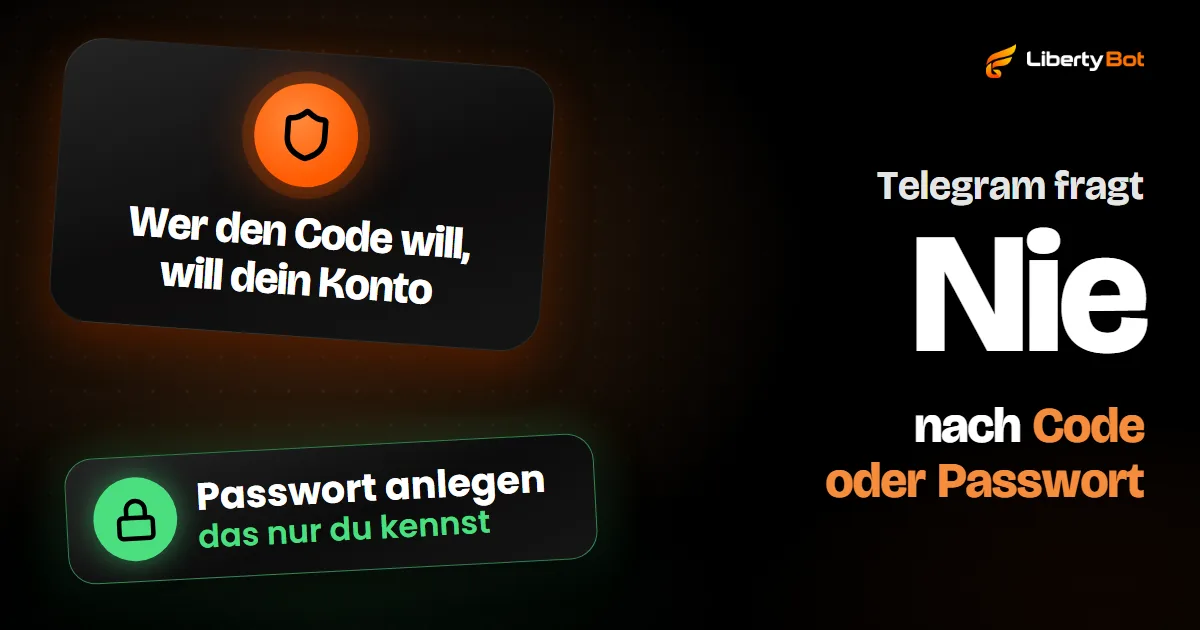
Telegram fragt nicht nach deinem Code
Kommt der Code über die App, landet er im Chat Telegram mit dem blauen Haken. Er ist für niemanden sonst gedacht, auch nicht für eine andere App oder Website. Telegram fragt nie nach dem Passwort der zweistufigen Bestätigung und nie nach einem Code.
Mehr Schutz zeigt Sicherheit bei Telegram.
Vorsicht vor falschen Apps und falschen Links
- Lade nur über die offiziellen Links: die auf telegram.org/apps (öffnet in neuem Tab), die zur richtigen Seite im Store führen. Eine Android-APK nur von telegram.org/android.
- Apps von Dritten sind nicht von Telegram. Die Seite mit den Apps führt einige selbst als inoffiziell (Inoffizielle Apps). Für vertrauliche Gespräche empfiehlt Telegram die offiziellen Apps oder zumindest nachweislich quelloffene.
- Ein Support-Profil in sozialen Netzwerken ist nicht von Telegram. Laut FAQ ist das einzige Hilfekonto außerhalb der App @SMStelegram bei X, und nur für Probleme bei der Anmeldung.
- Wer nach deinem Code oder Passwort fragt, will dein Konto. Ob Nachricht, Website oder „Support-Mitarbeiter“: Den Anmeldecode von Telegram gibst du nur auf einer Seite von Telegram selbst ein, also auf dem Anmeldebildschirm der App, auf web.telegram.org oder auf my.telegram.org (wo man das Konto löscht).
- Prüfe die verbundenen Geräte. Unter Einstellungen > Geräte steht jedes Gerät, auf dem dein Konto offen ist. Beende die Sitzung, die du nicht kennst, und die auf einem geliehenen Computer, auf dem du dich angemeldet hast.
Der nächste Schritt, wenn du verkaufen willst
Ist das Konto fertig, geht der Weg für alle, die Zugang über Telegram verkaufen, so weiter:
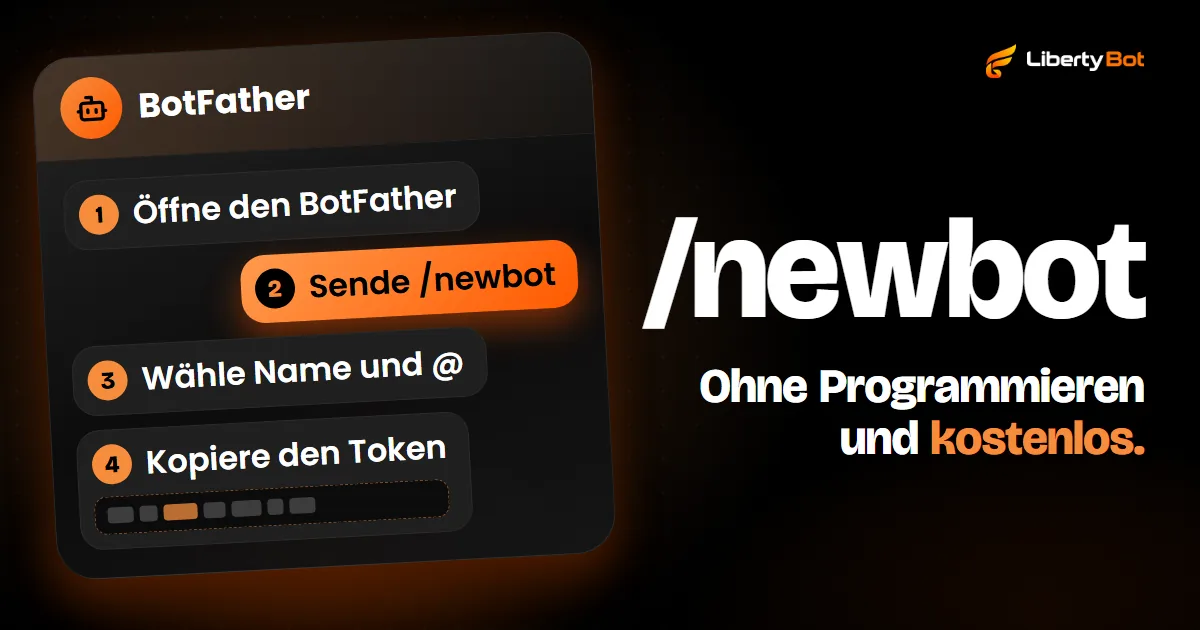
- Den Bot beim BotFather erstellen und den Token aufbewahren: Telegram-Bot erstellen.
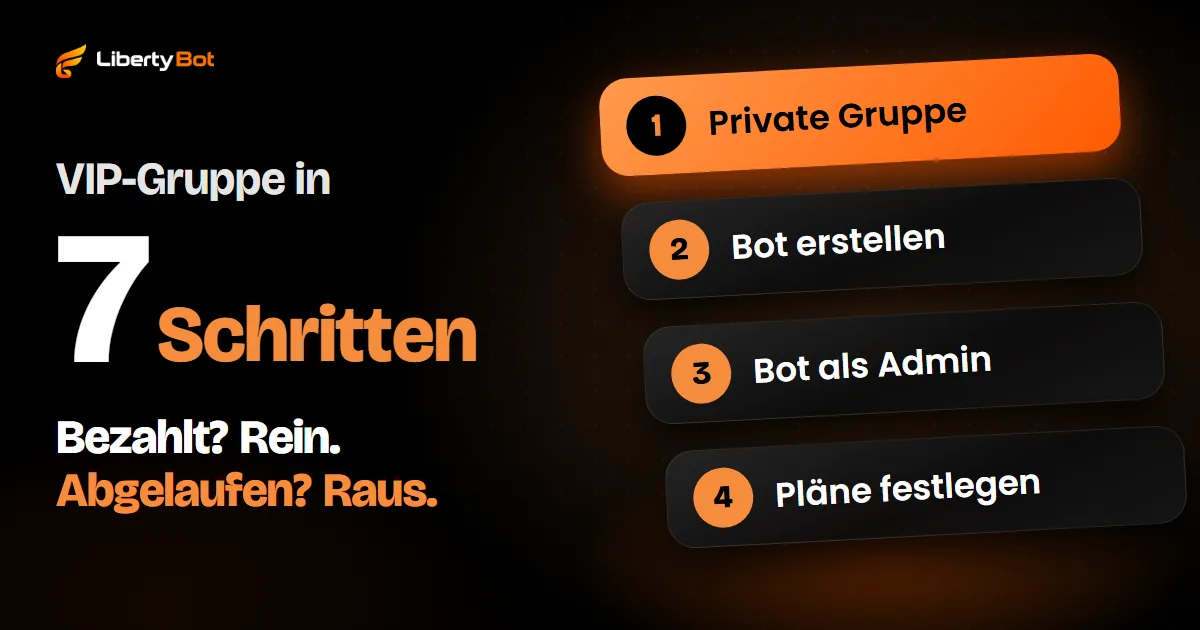
- Die private Gruppe oder den Kanal erstellen und den Bot zum Admin machen: Telegram-VIP-Gruppe erstellen.
- Festlegen, wie du kassierst und den Zugang auslieferst: siehe wie LibertyBot funktioniert.
Willst du über deinen Telegram-Bot verkaufen?
Der Zugang zur Plattform läuft über Einladung: Mit dem Button unten kommst du auf die Warteliste.
Kostenloses Konto. 5 % pro Kartenverkauf, 0,50 R$ pro Verkauf mit Krypto oder Stars.
Häufige Fragen
Kann ich ein Telegram-Konto ohne Handynummer erstellen?
Mit einer Festnetznummer nicht. Seit dem 6. Dezember 2022 nimmt Telegram Konten ohne SIM-Karte an, mit den anonymen Nummern der Plattform Fragment (öffnet in neuem Tab), die auf einer Blockchain läuft; der Anmeldecode erscheint dann bei Fragment selbst. Für den Einstieg ist die Handynummer der richtige Weg.
Kann ich das Konto am Computer erstellen?
Telegram Desktop und Telegram Web haben einen Bildschirm zur Registrierung: Hat die Nummer noch kein Konto, fragen sie nach dem Code nach deinem Namen. Am Computer kommt der Code aber womöglich nicht an: Telegram weist darauf hin, dass in manchen Fällen nur die offiziellen Handy-Apps den Code per SMS oder Anruf bekommen. Der richtige Weg ist, das Konto am Handy zu erstellen und dich am Computer per QR-Code anzumelden.
Ich habe eine neue Nummer. Verliere ich das Konto?
Nein, wenn du die Nummer in der App änderst, solange das Konto noch auf einem Gerät offen ist: Tippe in den Einstellungen auf deine Nummer (auf dem iPhone auf Bearbeiten > Nummer) und auf Nummer ändern. Der Code geht an die neue Nummer. Kontakte, Nachrichten und Medien bleiben. Ohne die alte Nummer und ohne ein verbundenes Gerät kannst du das Konto verlieren.
Wird das Telegram-Konto gelöscht, wenn ich es nicht nutze?
Ja. Meldest du dich 18 Monate lang nicht an, wird das Konto mit Nachrichten, Medien und Kontakten gelöscht. Diese Frist ist der Standard und lässt sich ändern unter Einstellungen > Privatsphäre und Sicherheit > Wenn inaktiv für.
Quellen (geprüft am )
- Telegram: Apps für Handy, Computer und Web (öffnet in neuem Tab)
- Telegram für Android (APK und Google Play) (öffnet in neuem Tab)
- Telegram Desktop für Windows, macOS und Linux (öffnet in neuem Tab)
- Telegram für macOS (öffnet in neuem Tab)
- Telegram-FAQ: Was ist Telegram (über 1 Milliarde Nutzer) (öffnet in neuem Tab)
- Telegram-FAQ: unterstützte Geräte und mehrere Geräte gleichzeitig (öffnet in neuem Tab)
- Telegram-FAQ: Registrierung, Anmeldung, SMS und internationales Format (öffnet in neuem Tab)
- Telegram-FAQ: nur Handynummern, keine Festnetznummern (öffnet in neuem Tab)
- Telegram-FAQ: Anmeldecode per Telegram (öffnet in neuem Tab)
- Telegram-FAQ: Benutzernamen und t.me (öffnet in neuem Tab)
- Telegram-FAQ: Wer kann meine Nummer sehen (öffnet in neuem Tab)
- Telegram-FAQ: neue Nummer und ein zweites Konto (öffnet in neuem Tab)
- Telegram-FAQ: Nummer ändern (öffnet in neuem Tab)
- Telegram-FAQ: Selbstlöschung des Kontos bei Inaktivität (öffnet in neuem Tab)
- Telegram-FAQ: zweistufige Bestätigung (öffnet in neuem Tab)
- Telegram-FAQ: Handy gestohlen, SIM weg und Sitzungen unter Geräte (öffnet in neuem Tab)
- Telegram-FAQ: Geheime Chats bleiben auf dem Gerät (öffnet in neuem Tab)
- Telegram-FAQ: offizielle oder nachweislich quelloffene Apps (öffnet in neuem Tab)
- Telegram-FAQ: zwei Apps im Mac App Store (Telegram Lite) (öffnet in neuem Tab)
- Telegram-FAQ (Englisch): Servicemitteilungen, Telegram fragt nie nach Code oder Passwort (öffnet in neuem Tab)
- Telegram-FAQ: @SMStelegram bei X, Hilfe bei der Anmeldung (öffnet in neuem Tab)
- Telegram API: Anmeldung per QR-Code (öffnet in neuem Tab)
- Telegram API: wie der Anmeldecode gesendet wird (öffnet in neuem Tab)
- Fragment: sammelbare Nummern bekommen den Code bei Fragment (öffnet in neuem Tab)
- Telegram: Regeln für das @ des Bots (5 bis 32 Zeichen, endet auf bot) (öffnet in neuem Tab)
- Datenschutzerklärung von Telegram (brasilianische Fassung, auf Portugiesisch): automatische Kontolöschung (öffnet in neuem Tab)
- Telegram-Blog: Registrierung ohne SIM-Karte mit Nummern von Fragment (06.12.2022) (öffnet in neuem Tab)
- Telegram-Blog (Englisch): neue Privatsphäre-Einstellungen für die Nummer (05.09.2019) (öffnet in neuem Tab)
- Texte der Telegram-App auf Deutsch: Anmeldung (Android) (öffnet in neuem Tab)
- Texte der Telegram-App auf Deutsch: Einstellungen (Android) (öffnet in neuem Tab)
- Texte der Telegram-App auf Deutsch: Anmeldung (iPhone) (öffnet in neuem Tab)
- Texte der Telegram-App auf Deutsch: Anmeldung in Telegram Desktop (öffnet in neuem Tab)
- Texte der Telegram-App auf Deutsch: Anmeldung in Telegram Web (öffnet in neuem Tab)