AnleitungVeröffentlicht am 9 Min. Lesezeit
Telegram-Bot am Handy erstellen und den Token holen
Erstelle den Bot in wenigen Minuten beim BotFather, bewahre den Token wie ein Passwort auf und mach den Bot zum Admin der Gruppe oder des Kanals, mit den richtigen Rechten.
 Von LibertyBot-TeamLibertyBot-Blog
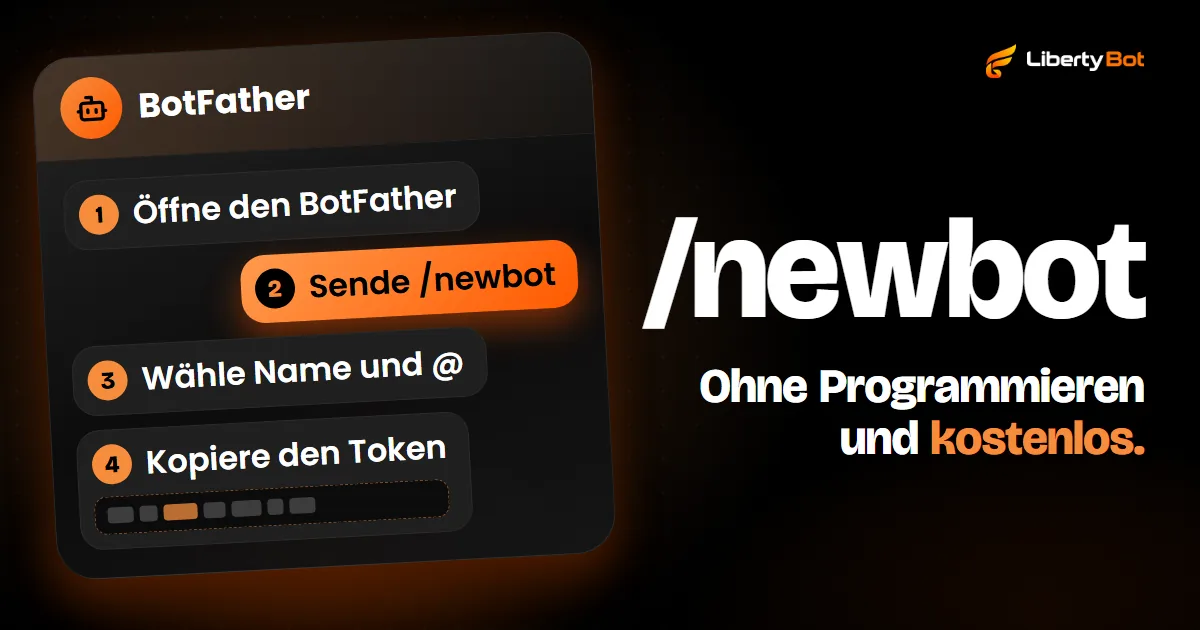
Um einen Bot auf Telegram zu erstellen, öffnest du den @BotFather, sendest /newbot und wählst einen Namen und einen Benutzernamen, der auf „bot“ endet. Sofort antwortet der BotFather mit dem Token, dem Code, der die Kontrolle über den Bot gibt. Du musst weder programmieren noch einen Computer nutzen, und das Erstellen kostet nichts.
Soll der Bot Zugang zu einer Gruppe oder einem Kanal verkaufen, fehlt noch ein Schritt: den Bot zum Admin machen, mit den Rechten Nutzer sperren und Nutzer per Link einladen. Ohne sie erstellt er weder die Einladung für den Käufer, noch entfernt er, wessen Zugang abgelaufen ist. Den Verkauf selbst erklärt die Anleitung zur Telegram-VIP-Gruppe.
So erstellst du den Telegram-Bot beim BotFather, Schritt für Schritt
Der BotFather ist der Bot von Telegram selbst, der Bots erstellt und bearbeitet. Alles passiert in einem Chat mit ihm, in der App am Handy oder am Computer.
Öffne den BotFather
Tippe in Telegram auf die Lupe und such @BotFather. Prüfe, dass das @ genau @BotFather lautet. Öffne den Chat und tippe auf STARTEN.
Sende /newbot
Tippe /newbot und sende es ab. Der BotFather schreibt auf Englisch: Zuerst fragt er nach dem Namen (name), dann nach dem Benutzernamen (username).
Wähle den Namen
Das ist der Name, der oben im Chat und in den Kontakten erscheint, etwa „Annas Kundenservice“. Er darf Leerzeichen und Umlaute enthalten und lässt sich später ändern.
Wähle den Benutzernamen
Das ist das @ des Bots, das in der Suche und im t.me-Link genutzt wird. Es muss auf „bot“ enden (wie annas_shop_bot oder AnnasShopBot), 5 bis 32 Zeichen haben und darf nur Buchstaben ohne Umlaute, Ziffern und Unterstriche enthalten. Groß- und Kleinschreibung zählen gleich. Ist das @ schon vergeben, wähle ein anderes.
Kopiere den Token
Der BotFather antwortet mit dem Link zum Bot und dem Token, einer Folge aus Ziffern, einem Doppelpunkt und einer Mischung aus Buchstaben und Ziffern, ähnlich wie 110201543:AAHdqTcvCH1vGWJxfSeofSAs0K5PALDsaw (das Beispiel aus der Telegram-Dokumentation). Kopiere den Token.
Lieber Bildschirme mit Buttons? Der BotFather hat auch eine Mini App mit denselben Funktionen (öffnet in neuem Tab).
Das @ des Bots lässt sich später nicht ändern
Den Namen änderst du, wann du willst; den Benutzernamen nicht. Wähle ein @, das lange zu deiner Marke passt. Verwende „Telegram“ weder im Namen noch im @: Die Bedingungen von Telegram für Bots verbieten, die Marke zu nutzen.
So bewahrst du den Token auf und was tun, wenn er bekannt wird
Der Token ist das Passwort des Bots. Wer den Token hat, hat die volle Kontrolle über den Bot: Er bekommt, was beim Bot ankommt, antwortet an seiner Stelle und kann ihn an ein anderes System anschließen. Die Bedingungen von Telegram für Entwickler verbieten, den Token öffentlich zu machen, und sagen, dass alles, was jemand damit tut, als vom Inhaber des Bots getan gilt.
- Poste den Token nie in einer Gruppe, einer Story, einem Video, einem Screenshot oder einem Kommentar.
- Füge den Token nur im Dashboard des Tools ein, das den Bot nutzen soll. Kein Support braucht ihn per Nachricht.
- Bewahre eine Kopie in einem Passwortmanager auf, nie als Screenshot in der Galerie.
So holst du den Token eines Bots, den du schon erstellt hast
Der Token verschwindet nach dem Erstellen nicht. Sende dem BotFather /mybots, wähle den Bot und tippe auf API Token: Der aktuelle Token erscheint zum Kopieren. Ersetze den Token nur, wenn er bekannt geworden ist, denn der Wechsel legt den Bot überall lahm, wo der alte genutzt wird.
Wenn der Token bekannt geworden ist
Ersetze den Token sofort. Sende dem BotFather /mybots, wähle den Bot, tippe auf API Token und nutze die Option, den aktuellen Token zu widerrufen: Der BotFather zeigt den neuen Token. Die Telegram-Dokumentation nennt auch den Befehl /token, um einen neuen Token zu erzeugen, wenn der aktuelle bekannt geworden oder verloren gegangen ist.
Prüfe das Ergebnis: Der Teil nach dem Doppelpunkt muss anders sein als vorher. Kommt derselbe Token zurück, hat der Wechsel nicht geklappt.
Der alte Token funktioniert sofort nicht mehr. Füge den neuen gleich nach dem Wechsel überall ein, wo der alte genutzt wurde, sonst bleibt der Bot stumm. Bei LibertyBot zeigt die Karte des Bots Token aktualisieren, sobald der alte Token nicht mehr gilt, und dort fügst du den neuen ein (siehe wo der Token in LibertyBot hingehört).
Bild, Beschreibung und Befehle des Bots
Bild und Beschreibung sieht die Person, bevor sie auf STARTEN tippt. Richte beides direkt beim BotFather ein: Bei jedem Befehl fragt er, welchen Bot du bearbeiten willst.
| Befehl | Was sich ändert | Wo es erscheint |
|---|---|---|
| /setname | Der Name des Bots | Oben im Chat und in den Kontakten |
| /setdescription | Text mit bis zu 512 Zeichen | Im Feld „Was kann dieser Bot?“, solange der Chat noch leer ist |
| /setabouttext | Text mit bis zu 120 Zeichen | Im Profil des Bots und neben dem Link, wenn jemand den Bot teilt |
| /setuserpic | Das Bild des Bots | Im Profil und in der Chatliste |
| /setcommands | Die Liste der Befehle | Im Menü, das sich öffnet, wenn die Person / tippt |
| /mybots | Alles oben, per Buttons | - |
Sag in der Beschreibung in einem Satz, was der Bot liefert, etwa „Hier wählen Sie den Plan und erhalten die Einladung in die Gruppe“. Nimm als Bild ein quadratisches Motiv, das auch klein noch zu erkennen ist.
So fügst du den Bot als Admin zur Gruppe hinzu
Ein Bot, der Zugang verkauft, macht in der Gruppe zwei Dinge: Er erstellt die Einladung für den Käufer und entfernt, wessen Zugang abgelaufen ist. Für beides verlangt Telegram, dass der Bot Admin mit dem passenden Recht ist. Als normales Mitglied kann er keins von beiden. Wie du jemanden entfernst, von Hand oder bei Ablauf, steht in Mitglied aus der Telegram-Gruppe entfernen.
Nutzt du LibertyBot?
Verbinde den Token mit LibertyBot, bevor du den Bot zum Admin machst, in der Gruppe und im Kanal. LibertyBot erfährt von der Gruppe über die Meldung, die Telegram schickt, sobald der Bot Admin wird. Den Weg zeigt wo der Token in LibertyBot hingehört.
Öffne die Gruppeninfos
Geh in die Gruppe und tippe oben auf den Namen oder das Bild der Gruppe.
Öffne Administratoren
Auf Android tippst du oben auf den Stift und dann auf Administratoren. Auf dem iPhone öffnest du die Gruppeneinstellungen und tippst auf Administratoren.
Füge den Bot als Admin hinzu
Tippe auf Admin hinzufügen und such das @ des Bots.
Schalte die zwei Rechte ein
Lass mindestens Nutzer sperren und Nutzer per Link einladen eingeschaltet. Der genaue Name unterscheidet sich etwas zwischen Android, iPhone und Computer. Speichere.
Der häufigste Fehler: der Bot nur als Mitglied
Den Bot über den Button zum Hinzufügen von Mitgliedern hinzuzufügen reicht nicht. Er tritt bei, steht in der Liste und kann weder Einladungen erstellen noch jemanden entfernen. Ist der Bot schon als Mitglied in der Gruppe, beförderst du ihn: Tippe unter Administratoren auf Admin hinzufügen und wähle denselben Bot.
Telegram lässt den Bot nicht in die Gruppe?
Sende dem BotFather /setjoingroups, wähle den Bot und schalte den Beitritt zu Gruppen ein.
So fügst du den Bot als Admin zum Kanal hinzu
Im Kanal ist der Weg ähnlich: Tippe oben auf den Namen des Kanals, dann auf Bearbeiten und auf Administratoren. Tippe auf Admin hinzufügen und such das @ des Bots. Füge den Bot im Kanal direkt als Admin hinzu, nie als Abonnent.
Die Liste der Rechte im Kanal ist eine andere. Lass das Recht zum Einladen eingeschaltet (auf dem iPhone Abonnenten hinzufügen, auf Android Nutzer hinzufügen oder Nutzer per Link einladen): Ohne es erstellt der Bot keine Einladungslinks. Lass auch Nutzer sperren eingeschaltet: Damit entfernt der Bot, wessen Zugang abgelaufen ist. Um Zugang zu verkaufen, muss der Bot nicht im Kanal posten. Den restlichen Aufbau des Kanals zeigt Bezahlten Telegram-Kanal erstellen.
Für Entwickler
In der Bot API heißen die Rechte can_invite_users und can_restrict_members. Ohne sie schlagen createChatInviteLink und banChatMember fehl.
Wo der Token in LibertyBot hingehört
LibertyBot erstellt den Bot nicht für dich: Du erstellst ihn beim BotFather, wie oben, und verbindest ihn über den Token. Im Dashboard geht das so:
Öffne Meine Bots
Am Handy tippst du in der unteren Leiste auf Bots; am Computer öffnest du Meine Bots im Menü. Tippe auf Bot verbinden: Es öffnet sich der Bildschirm Neuen Bot erstellen.
Füge den Token ein
Füge ihn in das Feld Bot-Token ein. LibertyBot prüft den Token bei Telegram und füllt Namen und @ des Bots selbst aus.
Wähle den Flow
Das Feld Flow ist optional: Du kannst ihn auch später wählen.
Tippe auf Bot erstellen
Der Bot erscheint als Karte unter Meine Bots.
Der Token wird verschlüsselt gespeichert und nach dem Speichern nicht mehr angezeigt. Du hast mehrere Bots? Im Tab Mehrere Bots fügst du einen Token pro Zeile ein und erstellst alle auf einmal. Beim Verbinden ersetzt LibertyBot die Befehlsliste des Bots durch /start, /suporte und /status. Die Liste, die du mit /setcommands beim BotFather angelegt hast, verschwindet; du musst dort also keine Befehle anlegen.
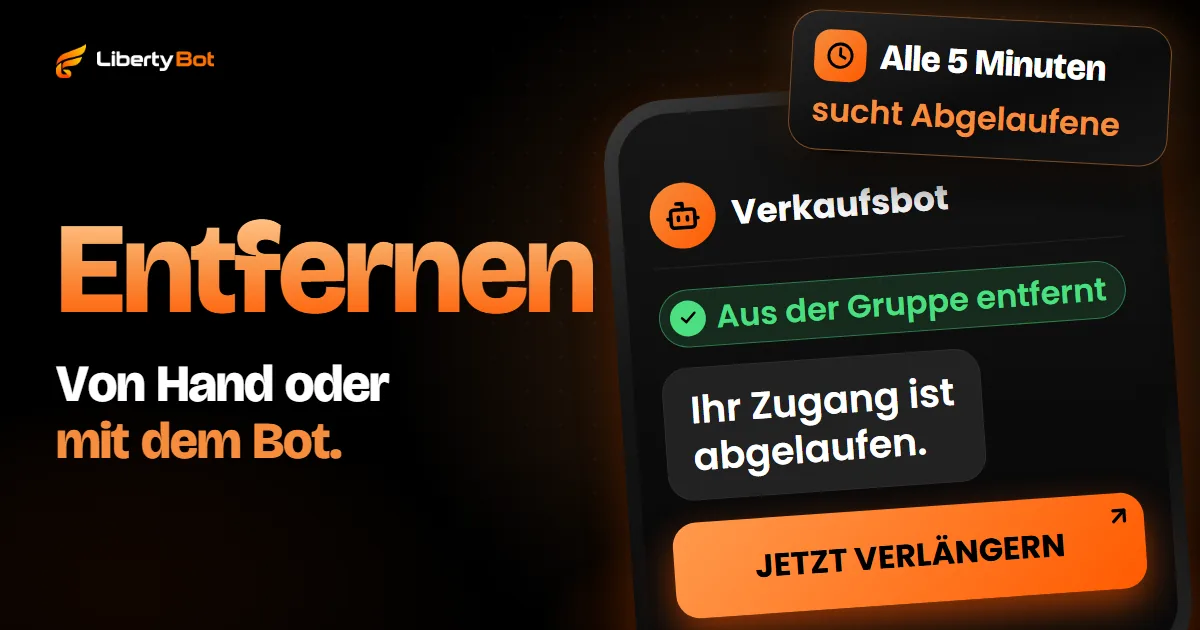
Nach dem Verbinden ändert der Bearbeiten-Button der Karte (der Stift) Bild, Name, Beschreibung, Kurzbeschreibung sowie Text und Reihenfolge der Befehle, und die Änderung geht direkt an Telegram. LibertyBot prüft die Bots alle 5 Minuten: Wird der Token widerrufen, wird die Karte rot und zeigt Token aktualisieren, wo du den neuen Token einfügst.
Um den Zugang zu liefern, wählst du im Plan des Flows unter Wie liefern VIP-Gruppe/Kanal. Die Liste zeigt nur Gruppen und Kanäle, in denen ein Bot des Flows schon Admin ist. LibertyBot erfährt das über die Meldung, die Telegram schickt, sobald der Bot Admin wird. Hast du den Bot zum Admin gemacht, bevor du den Token verbunden hast, und die Gruppe erscheint nicht, nimm dem Bot die Admin-Rolle, füge ihn erneut hinzu und tippe auf Aktualisieren.
Der Bot schickt einen Link pro Kauf, mit Ablaufdatum, und entfernt die Person standardmäßig bei Ablauf aus der Gruppe, ohne sie gesperrt zu lassen. Den restlichen Weg zeigen die Anleitung zur Telegram-VIP-Gruppe und die Anleitung zum bezahlten Kanal. Was der Verkaufsbot für Telegram in jedem Chat macht, steht auf der Startseite.
Häufige Fragen
Ist es kostenlos, einen Telegram-Bot zu erstellen?
Ja. Telegram sagt, dass die Bot-Plattform für Nutzer und für Entwickler kostenlos ist. Der BotFather verlangt nichts fürs Erstellen oder Bearbeiten des Bots.
Was ist der Token des Bots?
Das Passwort des Bots: eine Folge aus Ziffern, einem Doppelpunkt und einer Mischung aus Buchstaben und Ziffern, die der BotFather beim Erstellen ausgibt. Jedes Tool, das für den Bot antworten soll, braucht ihn, und wer den Token hat, steuert den Bot.
Kann ich das @ des Bots später ändern?
Nein. Der Name oben im Chat ändert sich mit /setname, aber der Benutzername, der auf bot endet, bleibt für immer. Hast du dich vertan, erstelle mit /newbot einen anderen Bot. Der Befehl /deletebot löscht den falschen Bot und gibt sein @ frei, und das lässt sich nicht rückgängig machen.
Kann ich denselben Bot in zwei Gruppen nutzen?
Ja. Ein Bot kann Admin in mehreren Gruppen und Kanälen sein, und in jeder schaltest du die Rechte neu ein. Bei LibertyBot wählt jeder Plan seine eigene Gruppe oder seinen eigenen Kanal.
Kann ich denselben Bot mit LibertyBot und einem anderen Tool verbinden?
Nicht gleichzeitig. Telegram liefert die Nachrichten des Bots an eine einzige Adresse (den Webhook), und das zuletzt verbundene Tool bekommt sie. Passiert das, zeigt die Karte des Bots in LibertyBot Token aktualisieren. Nutze einen Bot pro Tool.
Quellen (geprüft am )
- Telegram: BotFather, Benutzername und Token (öffnet in neuem Tab)
- Telegram: Befehle des BotFather zum Bearbeiten des Bots (öffnet in neuem Tab)
- Telegram: Einführung in Bots (öffnet in neuem Tab)
- Telegram: Tutorial vom BotFather bis zum ersten Bot (öffnet in neuem Tab)
- Telegram Bot API: createChatInviteLink (öffnet in neuem Tab)
- Telegram Bot API: banChatMember (öffnet in neuem Tab)
- Telegram Bot API: Admin-Rechte (öffnet in neuem Tab)
- Telegram Bot API: setWebhook (öffnet in neuem Tab)
- Telegram Bot API: Meldungen, die der Bot bekommt (Update) (öffnet in neuem Tab)
- Nutzungsbedingungen von Telegram für Bot-Entwickler (4.5, Zugangsdaten, und 8.1, Marke) (öffnet in neuem Tab)
- Telegram-FAQ (Englisch): Administratoren ernennen (öffnet in neuem Tab)
- Offizielle deutsche Übersetzung der Telegram-App (Namen der Buttons) (öffnet in neuem Tab)