AnleitungVeröffentlicht am 9 Min. Lesezeit
Mitglied aus der Telegram-Gruppe entfernen, von Hand oder bei Ablauf
In der App entfernen, sperren oder den Bot entfernen lassen, wer nicht verlängert hat: was jeder Weg bewirkt und wann die Person über den Link zurückkommt.
 Von LibertyBot-TeamLibertyBot-Blog
Um ein Mitglied aus einer Telegram-Gruppe zu entfernen, musst du Ersteller oder Admin mit dem Recht Nutzer sperren sein. Öffne die Gruppe, tippe oben auf den Gruppennamen, such die Person in der Mitgliederliste, öffne ihre Optionen und wähle die Option zum Entfernen (auf Android Aus der Gruppe entfernen). In einer Supergruppe kommt, wer so entfernt wurde, nicht über den Einladungslink zurück, bis ein Admin den Namen aus der Liste Entfernte Nutzer nimmt.
So entfernst du ein Mitglied in der Telegram-App
Am Handy
Öffne das Gruppenprofil
Geh in die Gruppe und tippe oben im Chat auf den Gruppennamen (auf dem iPhone auch auf das Gruppenbild oben in der Ecke). Der Bildschirm, der sich öffnet, zeigt die Mitgliederliste.
Such die Person
Scrolle in der Liste bis zum Namen der Person, die du entfernen willst.
Öffne ihre Optionen
Tippe lange auf ihren Namen, bis das Menü aufgeht. Öffnet sich auf deinem Gerät kein Menü, nimm den Weg über ihre Nachricht, gleich unten.
Wähle die Option zum Entfernen
Auf Android heißt sie Aus der Gruppe entfernen. Auf dem iPhone kann sie anders heißen. Die Person ist sofort draußen.
Über die Nachricht der Person. Das geht auch, um jemanden zu entfernen, der gerade Spam geschickt hat. Tippe lange auf eine ihrer Nachrichten, wähle Löschen und hake Nutzer sperren an, bevor du bestätigst. Die Person verlässt die Gruppe, wie bei Aus der Gruppe entfernen.
Am Computer
In Telegram Desktop heißt die Option fast genauso, Aus Gruppe entfernen. Öffne das Gruppenprofil, such die Person in der Mitgliederliste und klicke mit der rechten Maustaste auf ihren Namen.
Die Option zum Entfernen fehlt?
Du bist kein Admin, oder deine Rolle hat das Recht Nutzer sperren nicht. Das Recht vergibt der Ersteller oder ein Admin, der Admins hinzufügen darf. Auf Android öffnet er das Gruppenprofil, tippt oben auf den Stift, geht in Administratoren, wählt deinen Namen und schaltet Nutzer sperren ein. Am Computer führt der Weg über die drei Punkte oben, Gruppe verwalten und Administratoren.
Entfernen oder sperren: der Unterschied
In Supergruppen und Kanälen wirkt das Entfernen in der App schon wie eine Sperre. Die Person geht, und ihr Name kommt in die Liste Entfernte Nutzer. Auf dem Bildschirm dieser Liste weist Telegram selbst darauf hin: „Nutzer, die von Admins aus der Gruppe entfernt wurden, können sie nicht mehr über Einladungslinks betreten.“
Die einfache Gruppe ist der einfachste Typ, mit bis zu 200 Mitgliedern, und dort verspricht die Telegram-Dokumentation diese Sperre nicht. Die App macht aus der einfachen Gruppe von selbst eine Supergruppe, sobald ein Admin eine Funktion nutzt, die nur die Supergruppe hat.
Damit jemand zurückkommen kann, öffne das Gruppenprofil, tippe auf Bearbeiten (auf Android der Stift), dann auf Berechtigungen und Entfernte Nutzer, und nimm die Person aus der Liste. Am Computer steht die Liste unter Gruppe verwalten. Die Person kommt nicht von selbst zurück: Sie muss erneut über einen Einladungslink beitreten, der noch gilt.
Ein Bot macht dasselbe mit zwei Aktionen: sperren und entsperren. Sperren entfernt die Person und blockiert die Rückkehr per Link, wie das Entfernen in der App. Entsperren erlaubt die Rückkehr, holt die Person aber nicht wieder in die Gruppe. Um jemanden zu entfernen, ohne die Tür zu schließen, sperrt der Bot deshalb und entsperrt gleich danach.
| Aktion | Geht die Person? | Kommt sie per Einladungslink zurück? |
|---|---|---|
| Aus der Gruppe entfernen, in der App | Ja | Nein, bis sie aus der Liste Entfernte Nutzer genommen wird |
| Sperren, durch den Bot | Ja | Nein, bis sie entsperrt wird |
| Sperren und gleich entsperren, durch den Bot | Ja | Ja, über einen Link, der noch gilt |
| Einladungslink widerrufen | Nein | Über diesen Link kommt niemand mehr rein |
Das nötige Admin-Recht
- Für dich oder jemanden im Team: eine Admin-Rolle mit eingeschaltetem Nutzer sperren. Der Ersteller der Gruppe hat schon alle Rechte.
- Für einen Bot, der Mitglieder entfernt: Admin der Gruppe oder des Kanals mit dem Recht zum Sperren, das in der Gruppe Nutzer sperren heißt. Die Schritte zeigt Bot als Admin zur Gruppe hinzufügen.
- Für einen Bot, der Einladungen schickt: das Recht Nutzer per Link einladen, mit dem der Bot Einladungslinks erstellt.
Für Entwickler
In der Bot API ist Entfernen banChatMember und die Rückkehr erlauben unbanChatMember, mit dem Bot als Admin und dem Recht can_restrict_members. Der Unban gilt nur in Supergruppen und Kanälen und entfernt standardmäßig auch, wer noch im Chat ist (only_if_banned verhindert das). In einfachen Gruppen verspricht die Dokumentation nicht, dass der Ban die Rückkehr per Link blockiert. Einen Link widerrufen ist revokeChatInviteLink.
So entfernst du ein Mitglied aus dem Telegram-Kanal
Im Kanal ist der Weg ähnlich. Laut den Telegram-FAQ zu Kanälen kann der Ersteller Abonnenten entfernen und Admins hinzufügen, die ihm helfen. Öffne das Kanalprofil, geh in die Liste der Abonnenten, öffne die Optionen der Person und wähle die Option zum Entfernen (auf Android Aus Kanal entfernen).
Die Regel für die Rückkehr ist dieselbe wie in der Supergruppe: Wer aus einem Kanal gesperrt wurde, kommt nicht erneut per Link rein, bis er entsperrt wird. Wie du den Kanal aufbaust, zeigt Bezahlten Telegram-Kanal erstellen.
Automatisch entfernen, wer nicht verlängert hat
In einer bezahlten Gruppe hat jede Person ein Enddatum. Abgelaufene von Hand zu entfernen heißt, jeden Tag die Liste zu prüfen, und wer vergessen wird, bleibt ohne Zahlung drin. Ein Bot als Admin speichert den Ablauf jedes Zugangs und entfernt die Person am Stichtag.
Er sollte sperren und gleich danach entsperren: Sperrt er nur, kommt jemand, der später verlängern will, nicht mehr über den Link herein. Die Anleitung Telegram-VIP-Gruppe erstellen zeigt, wo dieser Schritt in den restlichen Aufbau passt.
So macht es LibertyBot
LibertyBot ist ein Verkaufsbot für Telegram. Bei der Lieferung VIP-Gruppe/Kanal schickt der Bot einen Link pro Kauf, mit Ablaufdatum, und der Zugang gilt für die Laufzeit des Plans. Ein lebenslanger Plan läuft nie ab, also wird niemand entfernt.
Er erinnert vor dem Ablauf
Bei Einmalzahlung erinnert der Bot standardmäßig 3, 2 und 1 Tag vorher und am letzten Tag, mit dem Button JETZT VERLÄNGERN. Du wählst die Tage (14, 7, 5, 3, 2, 1 und am Tag selbst), den Text und das Medium. Kurze Pläne bekommen weniger Erinnerungen: der Plan für 1 Tag nur die vom letzten Tag.
Er entfernt bei Ablauf aus der Gruppe
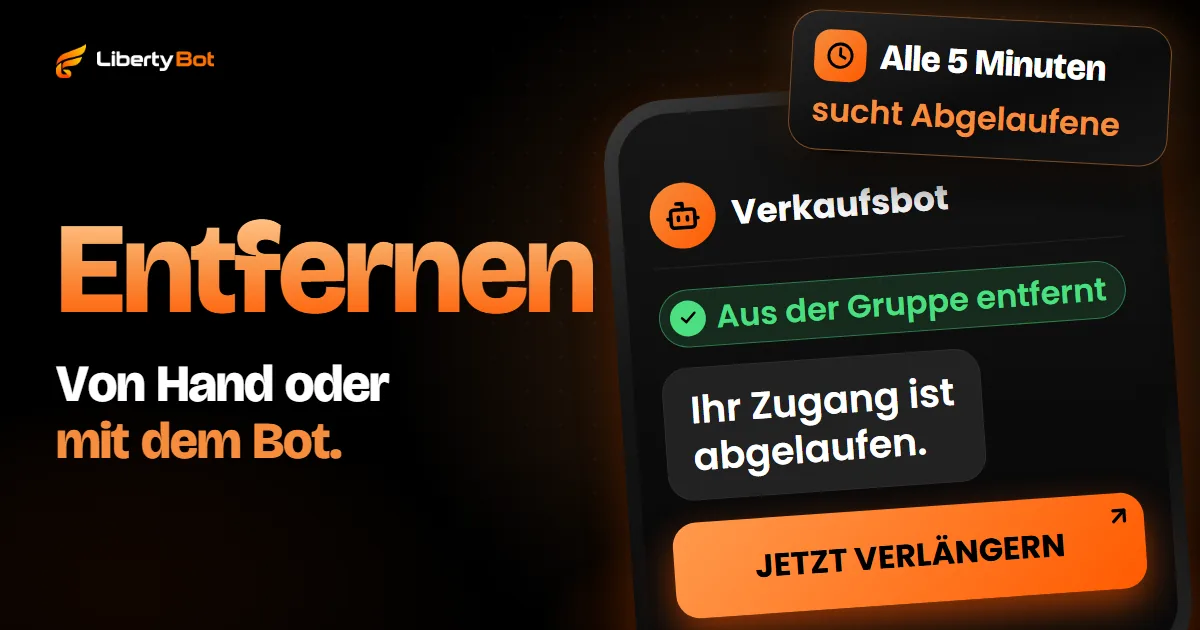
Alle 5 Minuten sucht der Bot nach abgelaufenen Zugängen. Bei jedem sperrt er die Person, entsperrt sie gleich danach und widerruft ihre Einladung. Sie geht, ohne gesperrt zu bleiben, steht nicht in der Liste der entfernten Nutzer und kann mit einem neuen Kauf zurückkommen.
Er meldet, dass der Zugang abgelaufen ist
Der Käufer bekommt die Nachricht zum abgelaufenen Zugang (die Standardnachricht oder deine) mit dem Button JETZT VERLÄNGERN, wenn sich der Kauf verlängern lässt. Wer nach dem Entfernen verlängert, bekommt eine neue Einladung. Die Erinnerungen und diese Nachricht sind eingeschaltet, und du kannst jede davon auf demselben Bildschirm ausschalten.
- Wer vorher verlängert hat, bleibt. Hat die Person denselben Plan vor dem Ablauf erneut gekauft, über JETZT VERLÄNGERN oder mit einem neuen Kauf, addiert sich die Laufzeit, und der Bot rührt sie nicht an.
- Bei Karte mit automatischer Verlängerung geht niemand, solange die Abbuchung klappt. Jede bestätigte Abbuchung verlängert den Zugang. Schlägt eine Abbuchung fehl, bleibt die Person für die Tage der Kulanzzeit des Plans in der Gruppe (Standard: 3), danach entfernt der Bot sie wie bei jedem Ablauf.
- Ein fehlgeschlagenes Entfernen zählt nicht als entfernt. Kann der Bot die Person nicht entfernen, etwa weil er seine Admin-Rolle verloren hat, erscheint der Zugang in der Zugangskontrolle als Fehlgeschlagen, damit du nachsehen kannst.
- Über das Dashboard schließt das Entfernen die Tür nicht. Im Dashboard entfernt der Button Aus der Gruppe entfernen unter Kunden > Zugangskontrolle die Person sofort, ohne ihren Namen unter Entfernte Nutzer zu hinterlassen, beendet den Zugang und schickt ihr die Nachricht, dass der Zugang entzogen wurde.
Käufer: über das Dashboard entfernen, nicht in der App
Wen du in der Telegram-App entfernst, landet unter Entfernte Nutzer, und LibertyBot erfährt davon nichts: In der Zugangskontrolle bleibt der Zugang Aktiv, bis du auf Status in Telegram prüfen tippst. Kauft diese Person erneut oder bekommt sie die Einladung noch einmal, öffnet sich der Link für sie nicht, solange ihr Name in dieser Liste steht. Hast du sie schon in der App entfernt und sie kommt zurück, nimm ihren Namen vorher aus Entfernte Nutzer.
Was du wählst
- Der Schalter Aus der Gruppe entfernen, im Punkt Abo des Flow-Editors, unter Verlängerungssystem, Teil Aktionen bei Ablauf: ist eingeschaltet. Ausgeschaltet bleibt, wessen Zugang abläuft, in der Gruppe, aber seine Einladung gilt nicht mehr.
- Temporäre Gruppe statt VIP-Gruppe/Kanal: Die Person tritt über eine Beitrittsanfrage bei, die der Bot selbst annimmt, und der Bot entfernt sie 5 bis 300 Sekunden nach dem Beitritt (Standard: 15). Diese Lieferung entfernt immer, ob die Option oben ein- oder ausgeschaltet ist.
Wenn die Person vor dem Ablauf geht
Verlässt die Person die Gruppe innerhalb der Laufzeit oder läuft der Link ab, bevor sie beitritt, schickst du die Einladung im Dashboard erneut, unter Kunden > Zugangskontrolle, mit dem Button Einladung erneut senden. Er schickt denselben Link, wenn er noch gilt, oder erstellt einen neuen. Wer noch in der Gruppe ist, bekommt keine weitere Einladung. In der Temporären Gruppe kommt, wer einmal drin war, nicht zurück.
Sagt der Käufer, dass sich die Einladung nicht öffnet, zeigt die Anleitung Telegram-Einladungslink abgelaufen, was beide Seiten tun können.
Der Bot entfernt das Konto, das gekauft hat
Der Link kann vor der ersten Nutzung weitergegeben werden. Bei Ablauf entfernt der Bot das Konto, das gekauft hat; wer an seiner Stelle über den Link beigetreten ist, geht nicht von selbst. Prüfe von Zeit zu Zeit, wer über welchen Link beigetreten ist, und entferne von Hand, wer nicht in der Zugangskontrolle steht.
Häufige Fragen
Kommt, wer aus der Gruppe entfernt wurde, über den Einladungslink zurück?
Wenn es in der App passiert ist, in einer Supergruppe oder einem Kanal, nein, bis ein Admin die Person aus der Liste Entfernte Nutzer nimmt. Wenn es ein Bot war, der sperrt und gleich entsperrt, ja, über einen Link, der noch gilt.
Kann ein normales Mitglied jemanden aus der Gruppe entfernen?
Nein. Nur der Ersteller der Gruppe und Admins mit dem Recht Nutzer sperren.
Entfernt das Widerrufen des Einladungslinks, wer schon drin ist?
Nein. Ein widerrufener Link verhindert nur neue Beitritte darüber. Um jemanden zu entfernen, der schon in der Gruppe ist, musst du ihn entfernen oder sperren.
Wie entferne ich Mitglieder bei Ablauf automatisch aus der Gruppe?
Mit einem Bot, der Admin der Gruppe ist, Nutzer sperren eingeschaltet hat und das Enddatum jedes Zugangs speichert. Bei LibertyBot ist das in der Lieferung VIP-Gruppe/Kanal schon eingebaut.
Quellen (geprüft am )
- Telegram Bot API: banChatMember (öffnet in neuem Tab)
- Telegram Bot API: unbanChatMember (öffnet in neuem Tab)
- Telegram Bot API: Admin-Rechte (öffnet in neuem Tab)
- Telegram Bot API: revokeChatInviteLink (öffnet in neuem Tab)
- Telegram API: widerrufene Einladungslinks (öffnet in neuem Tab)
- Telegram API: einfache Gruppe und Supergruppe (öffnet in neuem Tab)
- Telegram-FAQ: Administratoren und Nachrichten (öffnet in neuem Tab)
- Telegram-FAQ zu Kanälen (öffnet in neuem Tab)
- Text der Telegram-App auf Deutsch: Aus der Gruppe entfernen (öffnet in neuem Tab)
- Text der Telegram-App auf Deutsch: Aus Gruppe entfernen (Menü am Computer) (öffnet in neuem Tab)
- Text der Telegram-App auf Deutsch: Aus Kanal entfernen (öffnet in neuem Tab)
- Text der Telegram-App auf Deutsch: Entfernte Nutzer (öffnet in neuem Tab)
- Text der Telegram-App auf Deutsch: Entfernte Nutzer unter Berechtigungen (iPhone) (öffnet in neuem Tab)
- Text der Telegram-App auf Deutsch: Berechtigungen (öffnet in neuem Tab)
- Text der Telegram-App auf Deutsch: Bearbeiten (öffnet in neuem Tab)
- Text der Telegram-App auf Deutsch: Gruppe verwalten (öffnet in neuem Tab)
- Text der Telegram-App auf Deutsch: Entfernte Nutzer (Computer) (öffnet in neuem Tab)
- Text der Telegram-App auf Deutsch: Hinweis in der Liste der entfernten Nutzer (öffnet in neuem Tab)
- Text der Telegram-App auf Deutsch: Administratoren (öffnet in neuem Tab)
- Text der Telegram-App auf Deutsch: Nutzer sperren (Admin-Recht) (öffnet in neuem Tab)
- Text der Telegram-App auf Deutsch: Löschen (öffnet in neuem Tab)
- Text der Telegram-App auf Deutsch: Nutzer sperren (beim Löschen einer Nachricht) (öffnet in neuem Tab)
- Text der Telegram-App auf Deutsch: Nutzer per Link einladen (öffnet in neuem Tab)