FunktionVeröffentlicht am 7 Min. Lesezeit
So machst du Remarketing auf Telegram
Remarketing auf Telegram heißt, über den Bot wieder mit denen zu sprechen, die schon mit ihm geschrieben haben: wer nicht gekauft hat, wer die Zahlung erzeugt und abgebrochen hat, wer schon gekauft hat und mehr nehmen kann. Bei LibertyBot liegt das im Menü Remarketing, mit Zielgruppe, Nachricht, Angebot und Versand sofort oder geplant.
 Von LibertyBot-TeamLibertyBot-Blog
Warum Remarketing nur erreicht, wer mit dem Bot geschrieben hat
Die Regel kommt von Telegram: Ein Bot beginnt kein Gespräch (öffnet in neuem Tab). Die Person muss dem Bot zuerst schreiben oder ihn in eine Gruppe holen. In der Praxis besteht deine Liste aus allen, die den Bot geöffnet und /start geschickt haben. An Telefonnummern oder gekaufte Listen kannst du nichts schicken.
Hast du noch keinen Bot, fang mit Telegram-Bot erstellen an.
Wer den Bot blockiert hat, bekommt nichts
Blockiert eine Person den Bot, markiert LibertyBot diesen Kontakt und versucht es über diesen Bot nicht mehr, in keiner Kampagne. In den Kampagnenstatistiken zeigt der Punkt Haben den Bot blockiert, wie viele das waren.
So funktioniert das Remarketing von LibertyBot
Das Remarketing liegt im gleichnamigen Menü, in jedem Konto. Der Bildschirm hat den Titel Remarketing mit dem Untertitel Kommandozentrale für Kampagnen und gruppiert die Kampagnen nach Flow. Die Karte jeder Kampagne zeigt unter GESAMT die Leads, die auf die Liste kamen, über alle Versände zusammengezählt, dazu die gesendeten Nachrichten und den Umsatz.
Jede Kampagne gehört zu einem Flow. Die Nachricht geht über alle Bots dieses Flows raus, und jeder Lead bekommt sie über den Bot, mit dem er geschrieben hat. Testgespräche bleiben außen vor.
Die Zielgruppen und wann du welche nutzt
Im Schritt Zielgruppe hat die gleichnamige Auswahl vier Optionen, die heute funktionieren, alle an den Flow der Kampagne gebunden:
| Zielgruppe | Wer dazugehört | Wann nutzen |
|---|---|---|
| Alle Leads | Alle, die im Zeitraum in den Flow gekommen sind, und alle, die im Virtuellen Bot des Flows die Benachrichtigungen eingeschaltet haben und über den Browser empfangen | Hinweis an alle: neues Produkt, neuer Inhalt, geänderter Plan |
| Nicht Gekauft | Wer in diesem Flow nie eine Bestellung bezahlt hat | Erstes Angebot, Vorschau, Konditionen für alle, die noch überlegen |
| Schon Gekauft | Wer in diesem Flow mindestens eine bezahlte Bestellung hat | Anderes Produkt, größerer Plan, Zusatzpaket |
| Zahlung erzeugt | Wer eine Zahlung erzeugt hat und im Flow keine bezahlte Bestellung hat | Erinnern, wer bis zur Zahlung kam und dort aufgehört hat |
Gruppenmitglieder erscheint mit dem Zusatz Demnächst und lässt sich noch nicht auswählen.
Sprache, Kategorie und Zeitraum
Unter Sprache und Kategorie beschränkst du die Kampagne auf eine Sprache des Flows und auf Kategorien davon. Wählst du nichts, geht sie an alle.
Unter Zeitraum wählst du Gesamt, Heute, Gestern, 7 Tage, 30 Tage oder Wählen (von einem Datum mit Uhrzeit bis zu einem anderen). Der Zeitraum zählt das Datum, an dem der Lead in den Flow kam, nicht das Datum der Zahlung. Die Geschätzte Reichweite zeigt, wie viele Leads der Filter erfasst.
Zwei Beispiele
- Wer die Zahlung erzeugt und nicht bezahlt hat. Zielgruppe Zahlung erzeugt, Zeitraum Gestern: Dazu gehören die Leads, die gestern kamen, die Zahlung erzeugt und nicht bezahlt haben. Kurze Nachricht, die erinnert, was die Person bekommen wollte, mit dem Plan im Angebot. Tippt sie auf den Plan, erzeugt der Bot eine neue Zahlung.
- Wer schon gekauft hat. Zielgruppe Schon Gekauft, Zeitraum 30 Tage: Dazu gehören die Leads, die in den letzten 30 Tagen kamen und mindestens eine bezahlte Bestellung im Flow haben. Biete ein anderes Produkt oder einen größeren Plan an.
So erstellst du eine Remarketing-Kampagne im Dashboard
Die Kampagne entsteht in einem Assistenten mit fünf Schritten. Jeder Schritt gibt den nächsten erst frei, wenn er vollständig ist.
Öffne das Remarketing
Tippe im Menü auf Remarketing und dann auf Neue Kampagne.
Kampagne und Flow
Fülle den Kampagnenname aus und wähle den Flow unter Flow wählen.
Zielgruppe
Wähle die Zielgruppe, auf Wunsch Sprache und Kategorien, und den Zeitraum.
Nachricht
Hänge unter Medien auf Wunsch ein Foto, ein Video oder eine Audiodatei an. Schreib die Nachricht: bis zu 4.096 Zeichen, oder bis zu 1.024 mit Medium, das ist die Höchstlänge einer Bildunterschrift auf Telegram.
Angebot und Lieferung
Optional. Wähle unter Zahlungspläne die Währungen (es erscheinen nur die, die der Flow schon verkauft) und gib jedem Plan mit Neuen Plan erstellen Namen, Preis, Laufzeit und Lieferung. Dazu kannst du einen Order Bump des Remarketings und einen Redirect-Button nehmen, für einen Link ohne Zahlung. Ohne Plan und ohne Redirect schickt die Kampagne nur die Nachricht.
Prüfen und speichern
Tippe auf Kampagne prüfen, kontrolliere die Zusammenfassung und tippe auf Entwurf erstellen. Dabei geht nichts raus: Die Kampagne bleibt mit dem Status Entwurf gespeichert.
Senden oder planen
Auf der Karte öffnet Jetzt senden die Bestätigung des Versands, und das Kalendersymbol, Kampagne planen, öffnet den Zeitplan.
Jetzt senden
Die Bestätigung zeigt, wie viele Leads die Zielgruppe bei diesem Versand hat; wer den Bot schon blockiert hat, ist mitgezählt, bekommt aber nichts. Bei null lässt sich der Button nicht drücken. Das Kästchen Nicht an dieselbe Person wiederholen lässt, wenn es angehakt ist, alle weg, die diese Kampagne schon bekommen haben, auch wenn sie in einem anderen Bot /start geschickt haben. Es ist nicht angehakt und gilt nur für diesen einen Versand.
Nach jedem Versand lässt sich dieselbe Kampagne erst nach 3 Stunden wieder von Hand senden. Der Zeitplan wartet nicht: Er folgt der gewählten Häufigkeit.
Planen
Unter Kampagne planen kann die Häufigkeit Einmalig (zu einer Uhrzeit heute), Täglich, Eigene Uhrzeiten, Wochentage oder Alle X Stunden (1 bis 24) sein. Darunter sagt ein Satz, was passieren wird, in der Zeit von Brasília (Brasilien). Ist der Zeitplan aktiv, ersetzt die Karte Jetzt senden durch Zeitplan abbrechen.
Was der Lead sieht, und in welcher Sprache
- Mit nur einer Währung kommen die Pläne gleich in der Nachricht. Mit mehreren zeigt die Nachricht die Währungen, und ein Tippen auf eine davon tauscht die Buttons an Ort und Stelle gegen die Pläne; Text und Medium bleiben.
- Jede Währung hat ihre Zahlungsart. Bei einem Plan in Telegram Stars wird in Stars kassiert. In den übrigen Währungen, etwa Euro, per Karte, wenn dein Konto die Karte eingerichtet hat. Nur beim brasilianischen Real kassiert die Kampagne ausschließlich per PIX, dem Sofortzahlungssystem Brasiliens. Krypto bleibt außen vor.
- Die Texte, die der Bot von sich aus schreibt (die Auswahl des Plans, die Zahlung, die Lieferung), folgen der Sprache, die in der Zielgruppe gewählt wurde. Bei einer Kampagne für alle Sprachen folgen sie der Telegram-Sprache jeder Person.
- Deine Nachricht geht so raus, wie du sie geschrieben hast. Um zwei Sprachen anzusprechen, mach für jede eine eigene Kampagne.
Wie lange der Versand dauert
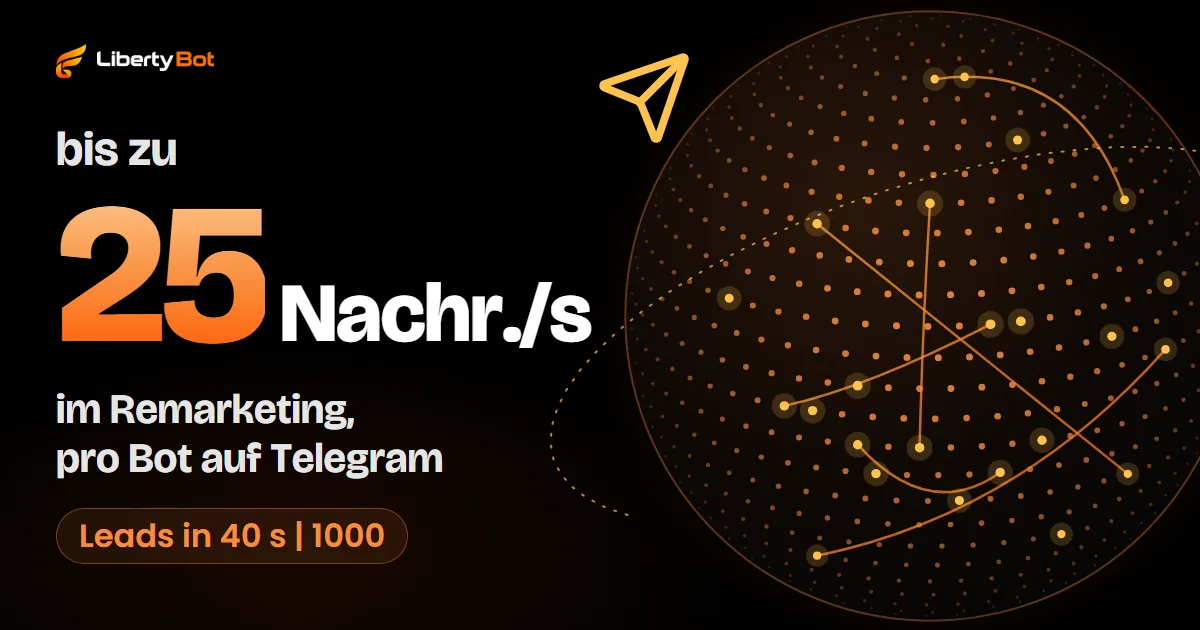
Telegram begrenzt den Massenversand. Laut der Bot-FAQ von Telegram (öffnet in neuem Tab) schickt ein Bot nicht mehr als etwa 30 Nachrichten pro Sekunde, und wer darüber geht, bekommt den Fehler 429, der zum Warten auffordert. LibertyBot sendet mit bis zu 25 Nachrichten pro Sekunde pro Bot, unter dieser Grenze. Die Rechnung, mit einem Bot und im besten Fall:
| Leads | Sekunden | Dauer |
|---|---|---|
| 1.000 | 40 | 40 Sekunden |
| 10.000 | 400 | 6 Minuten und 40 Sekunden |
| 50.000 | 2.000 | 33 Minuten und 20 Sekunden |
| 100.000 | 4.000 | 1 Stunde, 6 Minuten und 40 Sekunden |
In der Praxis kann es länger dauern: Das System teilt die Kapazität auf alle Versände auf, die gleichzeitig laufen, und wenn Telegram zum Warten auffordert, hält der Bot für die verlangte Zeit an und macht langsamer weiter.
Während der Versand läuft, zeigt die Karte Wird gesendet und einen Balken mit dem Fortschritt, zum Beispiel 4.000 von 10.000. In dieser Zeit lässt sich nichts bearbeiten: Warte das Ende ab oder pausiere. Im Zeitplan wird die nächste Uhrzeit übersprungen, wenn der vorherige Versand noch nicht fertig ist, und die Karte weist darauf hin. Mit 100.000 Leads in einem Bot überspringt ein stündlicher Zeitplan Uhrzeiten.
Worauf du vor dem Versand achten solltest
- Eine gesendete Nachricht kommt nicht zurück. Lies sie vor Jetzt senden noch einmal. Änderungen an der Kampagne gelten ab dem nächsten Versand.
- Pausiere, wenn nötig. Der Button Kampagne pausieren hält in Sekunden an, was noch nicht raus ist.
- Häufigkeit. Dasselbe Angebot mehrmals am Tag an alle zu schicken ist der kürzeste Weg, blockiert zu werden.
- Spam. Die Nutzungsbedingungen von Telegram für Bot-Entwickler (öffnet in neuem Tab) verbieten, Nutzer zu belästigen oder mit ungefragten Nachrichten zu spammen. Die Spam-FAQ von Telegram (öffnet in neuem Tab), geschrieben für persönliche Konten, gibt die Faustregel: Schreib nur denen, die deine Nachricht erwarten.
- Erst eine kleinere Zielgruppe. Fang mit Zahlung erzeugt an, bevor du an Alle Leads schickst.
So verfolgst du das Ergebnis
Das Symbol Kampagnenstatistiken zeigt den Funnel (Auf der Liste, Gesendet, Klicks und Abschlüsse), den Umsatz der Bestellungen aus der Kampagne, jede Währung für sich, und was nicht zum Versand wurde. Eine Öffnungsrate gibt es nicht: Unter den Meldungen, die der Bot von Telegram bekommt (öffnet in neuem Tab), sagt keine, dass die Person die Nachricht gelesen hat.
Remarketing über deinen eigenen Bot?
Der Zugang zur Plattform läuft über Einladung: Mit dem Button unten kommst du auf die Warteliste.
Kostenloses Konto. 5 % pro Kartenverkauf, 0,50 R$ pro Verkauf mit Krypto oder Stars.
Häufige Fragen
Geht es schneller als 25 Nachrichten pro Sekunde?
Nein. Telegram hat einen bezahlten Versand, abgerechnet in Stars, um über die Grenze von etwa 30 pro Sekunde zu kommen, und LibertyBot nutzt ihn nicht.
Kann ich dieselbe Kampagne noch einmal senden?
Ja. Über Jetzt senden erst 3 Stunden nach dem letzten Versand der Kampagne. Über den Zeitplan gilt die Häufigkeit, die du wählst.
Quellen (geprüft am )
- Telegram: wie Bots funktionieren und warum sie kein Gespräch beginnen (öffnet in neuem Tab)
- Bot-FAQ von Telegram: Sendelimits und Massenversand (öffnet in neuem Tab)
- Telegram Bot API: Länge von Text und Bildunterschrift (sendMessage und sendPhoto) (öffnet in neuem Tab)
- Telegram Bot API: das Objekt Update, was der Bot erfährt (öffnet in neuem Tab)
- Nutzungsbedingungen von Telegram für Bot-Entwickler (Punkt 5.2) (öffnet in neuem Tab)
- Telegram-FAQ zu Spam (Englisch) (öffnet in neuem Tab)