دليلنُشر في مدة القراءة 7 دقائق
كيف تنشئ بوتًا على Telegram من الهاتف وتحصل على التوكن
أنشئ البوت في BotFather في دقائق، واحفظ التوكن ككلمة مرور، واجعل البوت مشرفًا في المجموعة أو القناة بالصلاحيات الصحيحة.
 بقلم فريق LibertyBotمدونة LibertyBot
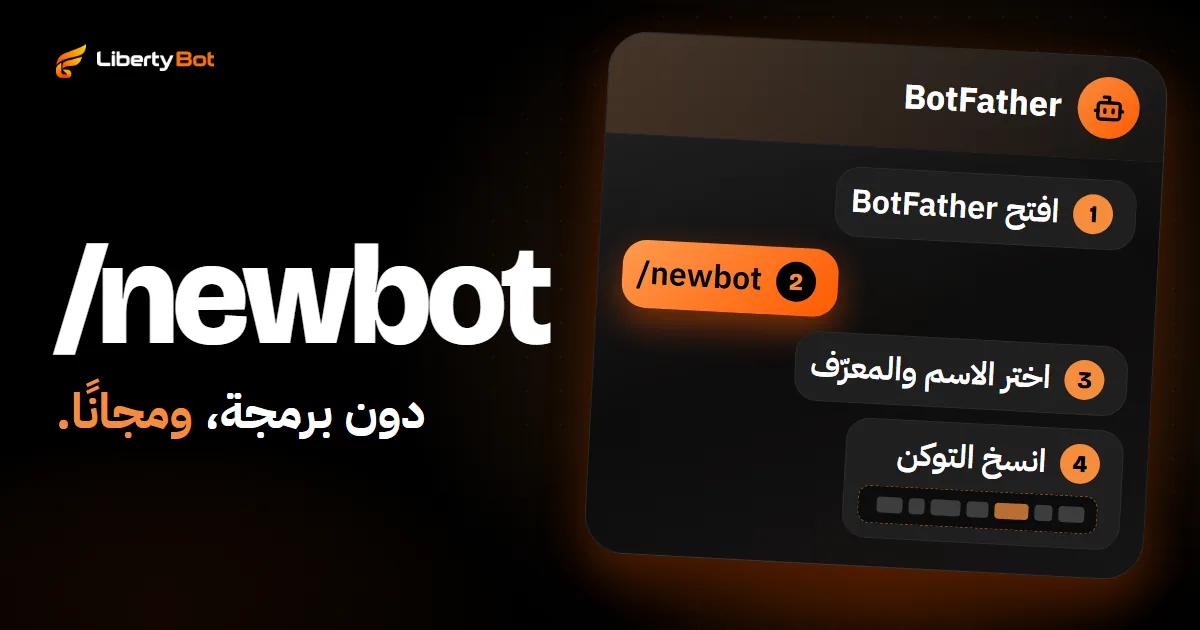
لإنشاء بوت على Telegram، افتح @BotFather، وأرسل /newbot، واختر اسمًا واسم مستخدم ينتهي بـ«bot». وفي اللحظة نفسها يردّ BotFather بـالتوكن (token)، وهو الرمز الذي يمنح التحكم في البوت. لا تحتاج إلى البرمجة ولا إلى كمبيوتر، وإنشاء البوت لا يكلف شيئًا.
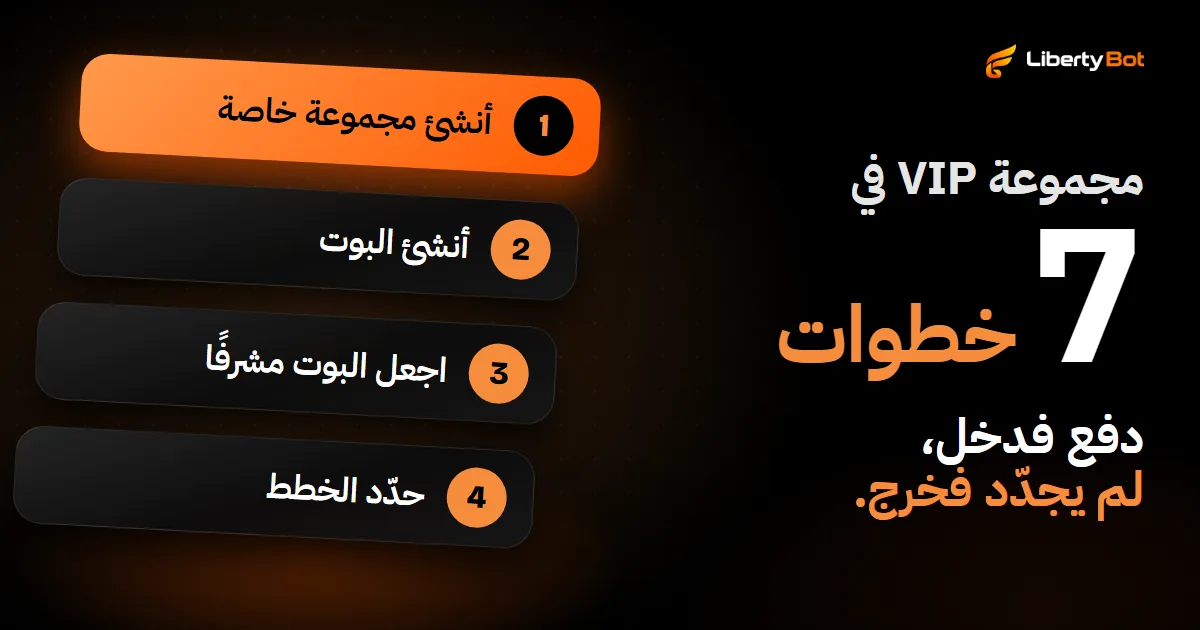
إذا كان البوت سيبيع الوصول إلى مجموعة أو قناة، فبقيت خطوة أخرى: جعل البوت مشرفًا، مع صلاحيتي حظر المستخدمين ودعوة المستخدمين عبر الرابط. من دونهما، لا ينشئ دعوة من اشترى ولا يُخرج من انتهت مدته. أما البيع نفسه ففي دليل مجموعة VIP على Telegram.
كيف تنشئ البوت على Telegram عبر BotFather، خطوة بخطوة
يُعدّ BotFather بوتًا تابعًا لـTelegram نفسه، ينشئ البوتات ويعدّلها. ويتم كل شيء في محادثة معه، في تطبيق الهاتف أو على الكمبيوتر.
افتح BotFather
في Telegram، اضغط على العدسة وابحث عن @BotFather. تأكد أن اسم المستخدم هو بالضبط @BotFather. افتح المحادثة واضغط على بدء.
أرسل الأمر /newbot
اكتب /newbot وأرسله. يكتب BotFather بالإنجليزية: يطلب أولًا الاسم (name)، ثم اسم المستخدم (username).
اختر الاسم
هو الاسم الذي يظهر في أعلى المحادثة وفي جهات الاتصال، مثل «خدمة عملاء Ana». يمكن أن يحتوي على مسافات وحروف عربية، ويمكن تغييره لاحقًا.
اختر اسم المستخدم
هو معرّف البوت (@)، ويُستخدم في البحث وفي رابط t.me. يجب أن ينتهي بـ«bot» (مثل ana_store_bot أو AnaStoreBot)، وأن يتكون من 5 إلى 32 حرفًا، وألا يستخدم إلا الحروف اللاتينية دون علامات، والأرقام، والشرطة السفلية. ولا فرق بين الحروف الكبيرة والصغيرة. وإذا كان المعرّف مأخوذًا، فاختر غيره.
انسخ التوكن
يردّ BotFather برابط البوت والتوكن، وهو سلسلة من الأرقام ثم نقطتين ثم خليط من الحروف والأرقام، تشبه 110201543:AAHdqTcvCH1vGWJxfSeofSAs0K5PALDsaw (مثال وثائق Telegram). انسخ التوكن.
هل تفضّل شاشات بأزرار؟ لدى BotFather أيضًا تطبيق مصغّر بالوظائف نفسها (يفتح في علامة تبويب جديدة).
معرّف البوت (@) لا يتغير لاحقًا
يتغير الاسم متى شئت؛ أما اسم المستخدم فلا. اختر معرّفًا يخدم علامتك التجارية لوقت طويل. ولا تستخدم «Telegram» في الاسم ولا في المعرّف: شروط Telegram للبوتات تحظر استخدام علامته التجارية.
كيف تحفظ التوكن وماذا تفعل إذا تسرّب
التوكن هو كلمة مرور البوت. من يملك التوكن يملك التحكم الكامل في البوت: يتلقى ما يصل إليه، ويرد بدلًا منه، ويمكنه ربطه بنظام آخر. وتحظر شروط Telegram للمطورين جعل التوكن علنيًا، وتنص على أن ما يفعله أي شخص به يُحسب كأن مالك البوت فعله.
- لا تنشر التوكن أبدًا في مجموعة أو قصة (story) أو فيديو أو لقطة شاشة أو تعليق.
- الصق التوكن فقط في لوحة الأداة التي ستستخدم البوت. ولا يحتاج إليه أي موظف دعم عبر رسالة.
- احفظ نسخة في مدير كلمات مرور، لا في لقطة شاشة في معرض الصور.
كيف تحصل على توكن بوت أنشأته من قبل
لا يختفي التوكن بعد إنشائه. في BotFather، أرسل /mybots، واختر البوت واضغط على API Token: يظهر التوكن الحالي لتنسخه. ولا تغيّر التوكن إلا إذا تسرّب، لأن التغيير يوقف البوت في كل مكان يستخدم القديم.
إذا تسرّب التوكن
غيّر التوكن فورًا. في BotFather، أرسل /mybots، واختر البوت، واضغط على API Token واستخدم خيار إلغاء التوكن الحالي (revoke): يعرض BotFather التوكن الجديد. وتشير وثائق Telegram أيضًا إلى الأمر /token لإنشاء توكن جديد حين يتسرّب الحالي أو يضيع.
تحقق من النتيجة: يجب أن يكون الجزء الذي بعد النقطتين مختلفًا عن القديم. وإذا جاء التوكن مطابقًا، فالتغيير لم يحدث.
يتوقف التوكن القديم عن العمل فورًا. بعد التغيير مباشرة، الصق التوكن الجديد في كل مكان كان يستخدم القديم، وإلا يصمت البوت. وفي LibertyBot، تُظهر بطاقة البوت زر تحديث التوكن حين يتوقف التوكن القديم عن العمل، وهناك تلصق الجديد (انظر أين يدخل التوكن في LibertyBot).
صورة البوت ووصفه وأوامره
الصورة والوصف هما ما يراه الشخص قبل أن يضغط على بدء. رتّبهما في BotFather نفسه: في كل أمر يسألك أي بوت تريد تعديله.
| الأمر | ما الذي يتغير | أين يظهر |
|---|---|---|
| /setname | اسم البوت | في أعلى المحادثة وفي جهات الاتصال |
| /setdescription | نص حتى 512 حرفًا | في مربع «ماذا يمكن لهذا البوت فعله؟»، والمحادثة ما زالت فارغة |
| /setabouttext | نص حتى 120 حرفًا | في ملف البوت، وبجانب الرابط حين يشارك أحدهم البوت |
| /setuserpic | صورة البوت | في الملف وفي قائمة المحادثات |
| /setcommands | قائمة الأوامر | في القائمة التي تُفتح حين يكتب الشخص الشرطة المائلة (/) |
| /mybots | كل ما سبق، بالأزرار | - |
في الوصف، اذكر في جملة واحدة ما يقدّمه البوت، مثل «هنا تختار الخطة وتتلقى دعوة المجموعة». وفي الصورة، استخدم صورة مربعة يمكن تمييزها حتى وهي صغيرة.
كيف تضيف البوت إلى المجموعة كمشرف
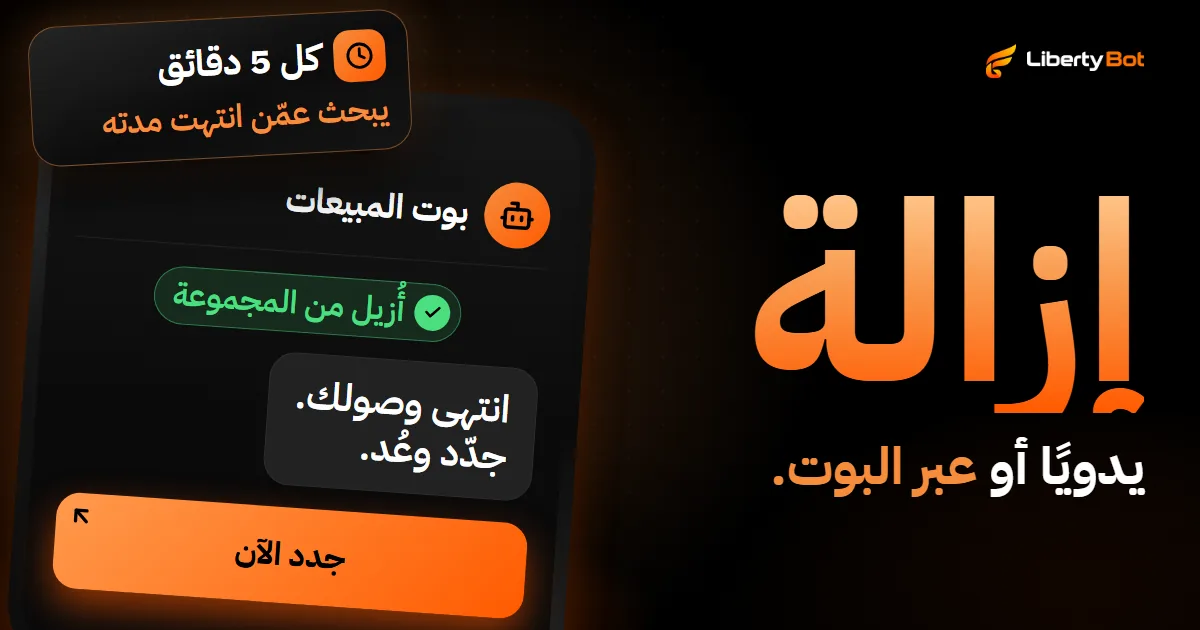
البوت الذي يبيع الوصول يفعل أمرين في المجموعة: ينشئ دعوة من اشترى ويُخرج من انتهت مدته. وفي Telegram، يتطلب الأمران أن يكون البوت مشرفًا بالصلاحية المناسبة. وكعضو عادي، لا يفعل أيًّا منهما. كيف تُخرج شخصًا، يدويًا أو عند انتهاء المدة، تجده في كيف تزيل عضوًا من مجموعة Telegram.
هل ستستخدم LibertyBot؟
اربط التوكن بـLibertyBot قبل أن تجعل البوت مشرفًا، في المجموعة وفي القناة. فهو يعرف بالمجموعة من الإشعار الذي يرسله Telegram لحظة أن يصبح البوت مشرفًا. الطريق في أين يدخل التوكن في LibertyBot.
افتح معلومات المجموعة
ادخل المجموعة واضغط على اسمها أو صورتها في أعلى الشاشة.
افتح قائمة المشرفين
على Android، اضغط على القلم في الركن العلوي ثم على المشرفون. وعلى iPhone، افتح إعدادات المجموعة واضغط على المشرفون.
أضف البوت كمشرف
اضغط على إضافة مشرف وابحث عن معرّف البوت (@).
فعّل الصلاحيتين
اترك مفعّلتين على الأقل حظر المستخدمين ودعوة المستخدمين عبر الرابط. يختلف الاسم الدقيق قليلًا بين Android وiPhone والكمبيوتر. ثم احفظ.
الخطأ الأكثر شيوعًا: البوت مجرد عضو
لا يكفي إضافة البوت بزر إضافة الأعضاء. فهو يدخل ويظهر في القائمة، لكنه لا يستطيع إنشاء دعوة ولا إخراج أحد. وإذا كان البوت في المجموعة كعضو، فرقّه: في المشرفون، اضغط على إضافة مشرف واختر البوت نفسه.
لا تستطيع إضافة البوت إلى المجموعة؟
أرسل /setjoingroups إلى BotFather، واختر البوت وفعّل الانضمام إلى المجموعات.
كيف تضيف البوت إلى القناة كمشرف
في القناة الطريق مشابه: اضغط على اسم القناة في الأعلى، ثم على التعديل، ثم على المشرفون. اضغط على إضافة مشرف وابحث عن معرّف البوت (@). وفي القناة، أضف البوت مباشرة كمشرف، لا كمشترك أبدًا.
قائمة صلاحيات القناة مختلفة. اترك مفعّلة صلاحية دعوة الأشخاص (على iPhone، إضافة مشتركين؛ وعلى Android، إضافة مستخدمين أو دعوة المستخدمين عبر الرابط): من دونها لا ينشئ البوت روابط دعوة. واترك مفعّلة أيضًا حظر المستخدمين: بها يُخرج البوت من انتهت مدته. ولبيع الوصول، لا يحتاج البوت إلى النشر في القناة. بقية تجهيز القناة في كيف تنشئ قناة مدفوعة على Telegram.
للمبرمجين
في Bot API، الحقوق هي can_invite_users وcan_restrict_members. ومن دونها، يفشل createChatInviteLink وbanChatMember.
أين يدخل التوكن في LibertyBot
لا ينشئ LibertyBot البوت نيابة عنك: تنشئه أنت في BotFather، كما سبق، وتربطه عبر التوكن. وفي لوحة التحكم، الطريق هو:
افتح «بوتاتي»
على الهاتف، اضغط على البوتات في الشريط السفلي؛ وعلى الكمبيوتر، افتح بوتاتي من القائمة. اضغط على ربط بوت: تُفتح شاشة إنشاء بوت جديد.
الصق التوكن
الصقه في حقل رمز البوت. يتحقق LibertyBot من التوكن لدى Telegram ويملأ اسم البوت ومعرّفه (@) وحده.
اختر التدفق
حقل التدفق اختياري: يمكنك اختياره لاحقًا.
اضغط على «إنشاء البوت»
يظهر البوت كبطاقة في بوتاتي.
يُحفظ التوكن مشفّرًا ولا يظهر مرة أخرى على الشاشة بعد الحفظ. ولديك عدة بوتات؟ في تبويب عدة بوتات، الصق توكنًا في كل سطر وأنشئها كلها دفعة واحدة. وعند الربط، يستبدل LibertyBot قائمة أوامر البوت بالأوامر /start و/suporte و/status. فالقائمة التي أعددتها بالأمر /setcommands في BotFather تُحذف، لذلك لا داعي لإعداد أوامر هناك.
بعد الربط، يغيّر زر التعديل في البطاقة (القلم) الصورة، والاسم، والوصف، والوصف القصير، ونص الأوامر وترتيبها، ويصل التغيير مباشرة إلى Telegram. ويفحص LibertyBot البوتات كل 5 دقائق: إذا أُلغي التوكن، تصبح البطاقة حمراء ويظهر زر تحديث التوكن، حيث تلصق التوكن الجديد.
لتسليم الوصول، اختر في خطة التدفق مجموعة/قناة VIP في طريقة التسليم. ولا تعرض القائمة إلا المجموعات والقنوات التي يكون فيها أحد بوتات التدفق مشرفًا بالفعل. ويعرف LibertyBot ذلك من الإشعار الذي يرسله Telegram لحظة أن يصبح البوت مشرفًا. وإذا جعلت البوت مشرفًا قبل ربط التوكن ولم تظهر المجموعة، فأزل البوت من الإشراف، وأضفه من جديد واضغط على تحديث.
يرسل البوت رابطًا لكل عملية شراء، مع مدة صلاحية، وافتراضيًا يُخرج الشخص من المجموعة عند انتهاء المدة دون أن يبقى محظورًا. بقية الطريق في دليل مجموعة VIP على Telegram وفي دليل القناة المدفوعة. وما يفعله بوت مبيعات على Telegram في كل محادثة تجده في الصفحة الرئيسية.
الأسئلة الشائعة
هل إنشاء بوت على Telegram مجاني؟
نعم. يقول Telegram إن منصة البوتات مجانية لمن يستخدمها ولمن ينشئها. ولا يتقاضى BotFather شيئًا لإنشاء البوت ولا لتعديله.
ما هو توكن البوت؟
هو كلمة مرور البوت: سلسلة من الأرقام ثم نقطتين ثم خليط من الحروف والأرقام، يسلّمها BotFather حين تنشئ البوت. وكل أداة سترد باسم البوت تحتاج إليه، ومن يملك التوكن يتحكم في البوت.
هل يمكن تغيير معرّف البوت (@) لاحقًا؟
لا. الاسم الظاهر في أعلى المحادثة يتغير بالأمر /setname، أما اسم المستخدم المنتهي بـbot فيبقى إلى الأبد. وإذا أخطأت، فأنشئ بوتًا آخر بالأمر /newbot. ويحذف الأمر /deletebot البوت الخاطئ ويحرّر معرّفه، ولا رجعة في ذلك.
هل يمكنني استخدام البوت نفسه في مجموعتين؟
نعم. يمكن أن يكون البوت مشرفًا في عدة مجموعات وقنوات، وفي كل منها تفعّل الصلاحيات من جديد. وفي LibertyBot، تختار كل خطة مجموعتها أو قناتها.
هل يمكنني ربط البوت نفسه بـLibertyBot وبأداة أخرى؟
ليس في الوقت نفسه. يسلّم Telegram رسائل البوت إلى عنوان واحد فقط (الـwebhook)، وآخر أداة ترتبط تحصل عليها. وإذا حدث ذلك، تُظهر بطاقة البوت في LibertyBot زر «تحديث التوكن». استخدم بوتًا لكل أداة.
المصادر (تم التحقق منها في )
- Telegram: BotFather واسم المستخدم والتوكن (يفتح في علامة تبويب جديدة)
- Telegram: أوامر BotFather لتعديل البوت (يفتح في علامة تبويب جديدة)
- Telegram: مقدمة إلى البوتات (يفتح في علامة تبويب جديدة)
- Telegram: درس من BotFather إلى أول بوت (يفتح في علامة تبويب جديدة)
- Telegram Bot API: createChatInviteLink (يفتح في علامة تبويب جديدة)
- Telegram Bot API: banChatMember (يفتح في علامة تبويب جديدة)
- Telegram Bot API: صلاحيات المشرفين (يفتح في علامة تبويب جديدة)
- Telegram Bot API: setWebhook (يفتح في علامة تبويب جديدة)
- Telegram Bot API: التحديثات التي يتلقاها البوت (Update) (يفتح في علامة تبويب جديدة)
- شروط Telegram لمطوري البوتات (4.5 بيانات الاعتماد، و8.1 العلامة التجارية) (يفتح في علامة تبويب جديدة)
- الأسئلة الشائعة في Telegram: كيف تعيّن مشرفين (يفتح في علامة تبويب جديدة)
- الترجمة الرسمية لتطبيق Telegram إلى العربية (أسماء الأزرار) (يفتح في علامة تبويب جديدة)