ГайдОпубликовано 7 мин чтения
Как создать аккаунт в Telegram и скачать нужное приложение
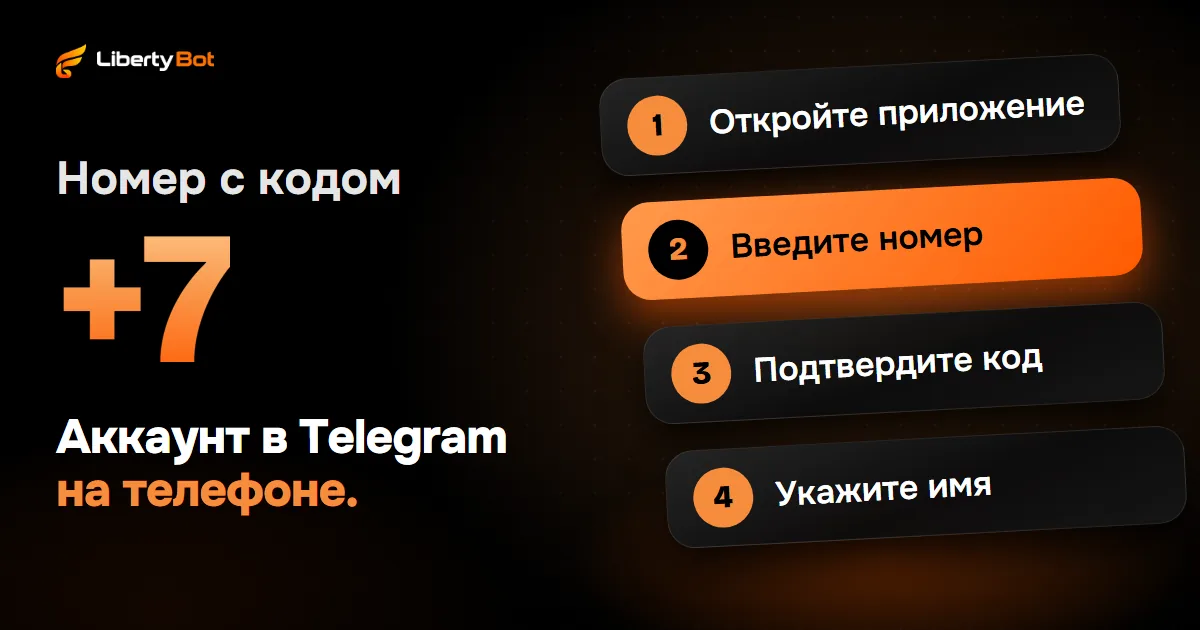
Чтобы создать аккаунт в Telegram, скачайте приложение на телефон, введите номер с кодом страны, подтвердите код, который придёт на телефон, обычно по SMS, и укажите имя. Потом компьютер и браузер подключаются через QR-код, который вы сканируете телефоном.
 Автор: Команда LibertyBotБлог LibertyBot
Коротко
- Аккаунт Telegram создаётся по номеру мобильного телефона, стационарный номер не подходит. Код подтверждения обычно приходит по SMS.
- Официальные приложения собраны на telegram.org/apps: Android, iPhone и iPad, Windows, Mac и Linux, а также Telegram Web, который открывается в браузере.
- На компьютере вы входите, сканируя телефоном QR-код с экрана: Настройки > Устройства > Подключить устройство.
- Прежде чем продавать, включите облачный пароль (двухэтапную аутентификацию) и выберите, кто видит ваш номер.
Что нужно, чтобы создать аккаунт в Telegram
Только номер мобильного телефона. Telegram использует номер, чтобы опознать аккаунт: один номер - один аккаунт, и у кого номер, у того и аккаунт, если на нём не включена двухэтапная аутентификация. Стационарный телефон не подходит.
Компьютер для создания аккаунта не нужен: код приходит на телефон с этим номером, обычно по SMS.
- +1 млрдактивных пользователей, по данным FAQ Telegram
- от 5 до 32символов в имени пользователя (@)
- 30 секундобычно действует QR-код, который подключает компьютер
Как скачать Telegram: официальные приложения
Полный список есть на telegram.org/apps (откроется в новой вкладке). У приложений оттуда открытый исходный код, и Telegram говорит, что любой может проверить: приложение из App Store и Google Play собрано из того же кода, который он публикует.
| Платформа | Где скачать | Примечание |
|---|---|---|
| Android | Google Play (откроется в новой вкладке) или APK на telegram.org/android (откроется в новой вкладке) | По словам Telegram, у APK с сайта меньше ограничений, и он обновляется прямо с telegram.org |
| iPhone и iPad | App Store (откроется в новой вкладке) | На iPad войдите по номеру своего телефона: один и тот же аккаунт открывается на всех устройствах |
| Windows, Mac и Linux | Telegram Desktop (откроется в новой вкладке) | Одно приложение для трёх систем. Для Windows есть портативная версия; в Mac App Store оно называется Telegram Lite |
| Mac | Telegram для macOS (откроется в новой вкладке) | Сделано только для Mac, со всеми возможностями приложения для iPhone, включая секретные чаты |
| Браузер (Telegram Web) | web.telegram.org (откроется в новой вкладке) | Ничего не нужно устанавливать. Есть две версии, A и K, и в обе можно войти по QR-коду |
Что выбрать? Начните с телефона: аккаунт создаётся там. На компьютер поставьте Telegram Desktop для ежедневной работы. Telegram Web подходит для чего-то быстрого или для чужого компьютера.
Как создать аккаунт в Telegram на телефоне (Android и iPhone)
Путь одинаковый в обеих системах. Отличаются только названия некоторых экранов.
Откройте приложение
Нажмите Начать общение.
Введите номер
Проверьте страну и её код (для России и Казахстана это +7) и введите номер мобильного телефона.
Подтвердите код
Telegram отправит код активации, обычно по SMS (иногда звонком или, если приложение попросит адрес электронной почты, на почту). Введите код на следующем экране.
Укажите имя
На экране Информация о себе (на iPhone Информация о Вас) имя обязательно, а фамилия - нет. Фото можно добавить сейчас или позже. Продолжая, вы принимаете Условия использования Telegram.
Отдельный аккаунт для бизнеса
Хотите отделить личное от продаж? Создайте второй аккаунт на другой номер. Одно и то же приложение открывает оба, через кнопку Добавить аккаунт.
Telegram для ПК и Telegram Web: как войти по QR-коду
На компьютере быстрее всего войти, отсканировав QR-код телефоном, на котором аккаунт уже открыт. Telegram Desktop показывает экран Сканируйте с телефона, а Telegram Web в обеих версиях показывает Быстрый вход по QR-коду.
Откройте Telegram на компьютере
Установите Telegram Desktop (откроется в новой вкладке) или откройте Telegram Web (откроется в новой вкладке) в браузере. В Desktop нажмите Начать общение.
Откройте сканер на телефоне
В приложении на телефоне зайдите в Настройки > Устройства > Подключить устройство. Тот же путь подсказывает и экран компьютера.
Наведите камеру на экран
Отсканируйте QR-код с компьютера. Он действует около 30 секунд и обновляется сам: если срок вышел, отсканируйте новый.
Удобнее по номеру? Нажмите Вход по номеру телефона (так кнопка называется и в Desktop, и в Web). Если аккаунт открыт на телефоне, код может прийти туда, в чат Telegram.
Переписка хранится в облаке
Можно войти на любом количестве устройств одновременно, с одним и тем же номером. Переписка хранится в облаке Telegram и выглядит одинаково на телефоне, на компьютере и в браузере. Исключение - секретные чаты: они остаются только на том устройстве, где их начали.
Как создать имя пользователя (@) и поставить фото
Имя пользователя - это ваш @, например @anna_shop. По нему вас находят в поиске и пишут вам, не зная вашего номера, и никто из вас не видит номер другого, если только настройки конфиденциальности номера это не разрешают. @ публичный и необязательный: если не хотите, чтобы вам мог написать кто угодно, не создавайте его.
- Как создать @: в Настройках нажмите Имя пользователя (на iPhone Выбрать имя пользователя; после создания оно находится в режиме редактирования профиля, кнопка Изм.).
- Правила: латинские буквы от a до z, цифры и подчёркивание (_), от 5 до 32 символов, и первой должна идти буква. Заглавные и строчные буквы не различаются. У каждого @ только один владелец: если ваш уже занят, выберите другой.
- Ссылка: с @ у вас появляется адрес t.me/username, который открывает чат с вами в приложении.
- Как удалить @: сохраните поле пустым. Уже начатые чаты останутся.
- Фото: в Настройках нажмите Установить фото профиля (на iPhone Выбрать фотографию).
@ поддержки вашего бота
В LibertyBot у каждого бота в меню есть команда /suporte. В сценарии Базовый она показывает покупателю @, который вы указали в поле @ Поддержка в разделе Боты; без этого @ бот отвечает, что поддержка не настроена. В сценарии Расширенный такого поля нет. Укажите @ аккаунта, который будет отвечать клиентам. @ бота - другой, и он заканчивается на «bot»: смотрите, как создать бота в Telegram.
Кто видит ваш номер в Telegram
По умолчанию ваш номер видят только те, кого вы сохранили в контактах. Чтобы изменить это, зайдите в Настройки > Конфиденциальность > Номер телефона:
- Кто видит мой номер телефона? Выберите Все, Контакты или Никто.
- Кто может найти меня по номеру? На Android этот пункт появляется, когда вы выбираете Никто; на iPhone он всегда стоит чуть ниже. С вариантом Контакты человек, который сохранил ваш номер в телефонной книге, найдёт ваш профиль, только если он тоже есть в ваших контактах.
Продавец общается со множеством незнакомых людей. Поставьте в Кто видит мой номер телефона? вариант Никто, в Кто может найти меня по номеру? вариант Контакты и общайтесь через @. Те, у кого ваш номер уже сохранён в телефонной книге, продолжат его видеть.
Первый совет по безопасности: облачный пароль
Двухэтапная аутентификация в русском приложении называется Облачный пароль. Без неё любой, кто получит SMS на ваш номер, войдёт в ваш аккаунт. С ней одного номера мало: для входа нужны код и пароль, который знаете только вы. Включите её в Настройки > Конфиденциальность > Облачный пароль.
Добавьте и почту для восстановления на случай, если забудете пароль. Защитите эту почту так же: надёжный пароль и двухэтапная аутентификация.
Telegram не просит ваш код
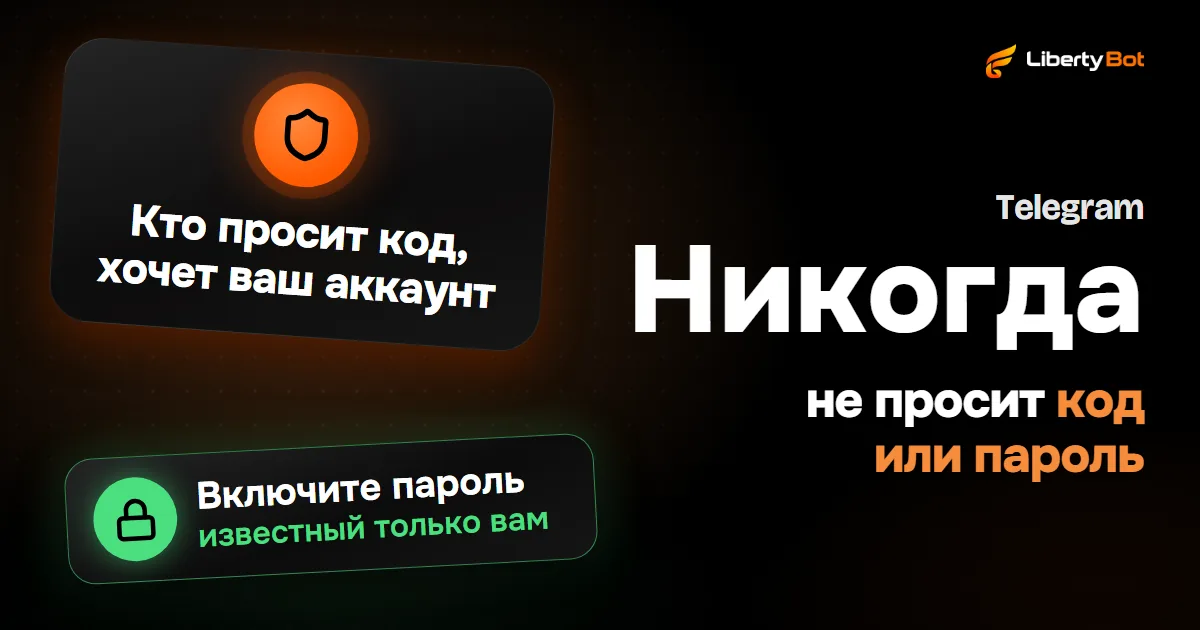
Когда код приходит в приложении, он появляется в чате Telegram с синей галочкой. Его нельзя никому передавать, ни другому приложению, ни сайту. Telegram никогда не просит ни облачный пароль, ни какой-либо код.
Больше советов в статье безопасность в Telegram.
Осторожно: поддельные приложения и ссылки
- Скачивайте только по официальным ссылкам: тем, что на telegram.org/apps (откроется в новой вкладке) и ведут на нужную страницу магазина. APK для Android берите только с telegram.org/android.
- Стороннее приложение не принадлежит Telegram. Сама страница приложений выделяет некоторые как неофициальные (Unofficial apps). Для важных разговоров Telegram советует официальное приложение или хотя бы приложение с открытым кодом, который можно проверить.
- Профиль поддержки в соцсети - это не Telegram. FAQ предупреждает, что единственный аккаунт помощи вне приложения - @smstelegram в X, и только по проблемам со входом.
- Кто просит ваш код или пароль, тот хочет ваш аккаунт. Сообщение, сайт или «сотрудник поддержки» - неважно: код входа в Telegram вводят только на страницах самого Telegram, то есть на экране входа в приложении, на web.telegram.org или на my.telegram.org (там удаляют аккаунт).
- Проверяйте подключённые устройства. В Настройки > Устройства видно каждое устройство, где открыт ваш аккаунт. Завершите сеанс, который вы не узнаёте, и сеанс на чужом компьютере, где вы входили.
Следующий шаг для тех, кто будет продавать
Когда аккаунт готов, путь продавца доступа через Telegram выглядит так:
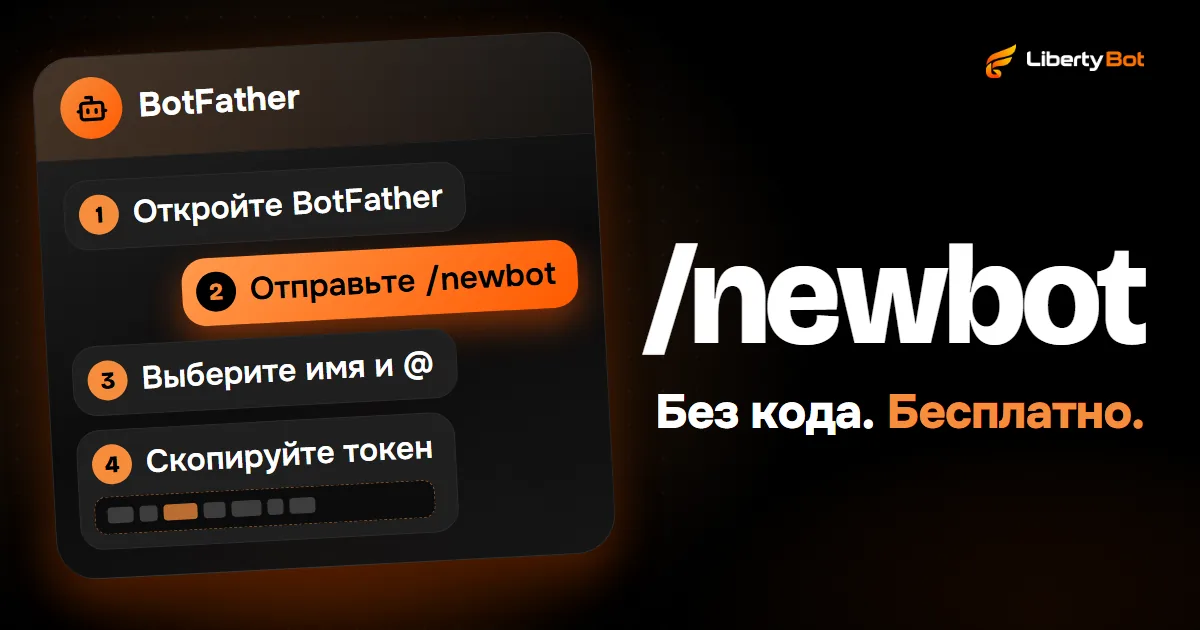
- Создать бота в BotFather и сохранить токен: как создать бота в Telegram.
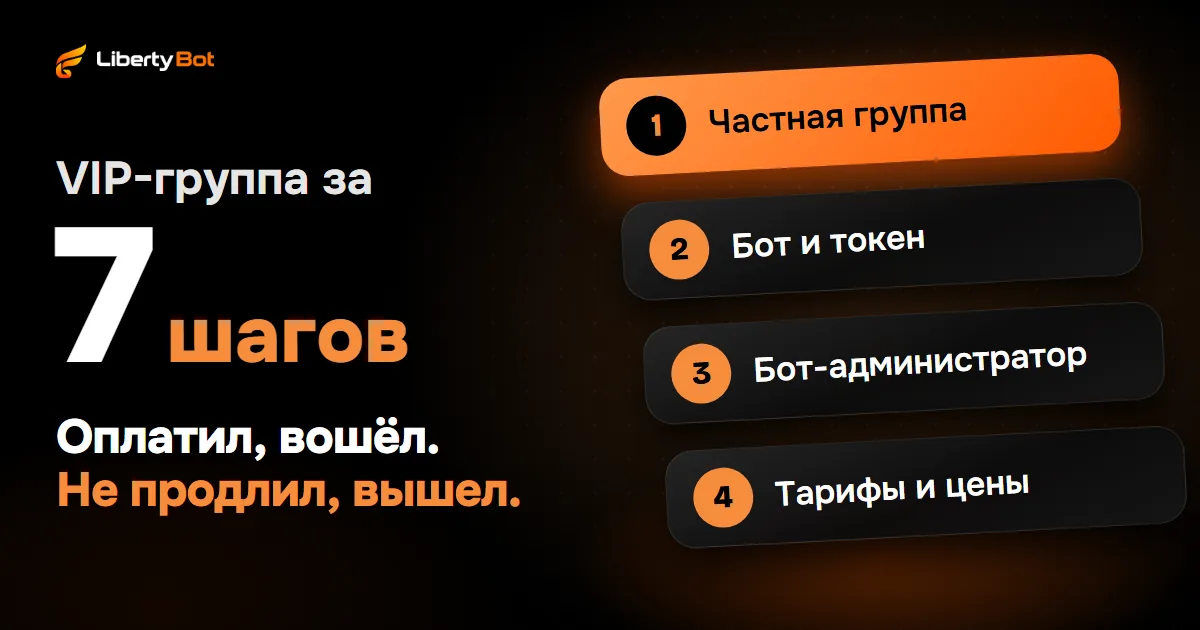
- Создать частную группу или канал и назначить бота администратором: как создать VIP-группу в Telegram.
- Выбрать, как принимать оплату и выдавать доступ: смотрите, как работает LibertyBot.
Хотите продавать через своего бота в Telegram?
Вход на платформу по приглашению: кнопка ниже добавит вас в лист ожидания.
Аккаунт бесплатный. 5 % с продажи по карте, 0,50 R$ с продажи в криптовалюте или Stars.
Частые вопросы
Можно ли создать аккаунт в Telegram без номера телефона?
Со стационарным номером нельзя. С 6 декабря 2022 года Telegram позволяет зарегистрироваться без сим-карты, с анонимными номерами платформы Fragment (откроется в новой вкладке), которая работает на блокчейне; код для входа приходит в самом Fragment. Тем, кто только начинает, проще использовать номер мобильного.
Можно ли создать аккаунт с компьютера?
В Telegram Desktop и Telegram Web есть экран регистрации: если на номер ещё нет аккаунта, после кода они спросят ваше имя. Но на компьютер код может не прийти: Telegram предупреждает, что в некоторых случаях код по SMS или звонком получают только официальные мобильные приложения. Правильный путь - создать аккаунт на телефоне и войти на компьютере по QR-коду.
Я сменил номер. Я потеряю аккаунт?
Нет, если сменить номер в приложении, пока аккаунт ещё открыт на каком-нибудь устройстве: в Настройках нажмите на свой номер (на iPhone Изм. > Номер), а затем Сменить номер (на iPhone Изменить номер). Код придёт на новый номер. Контакты, сообщения и медиа сохранятся. Без старого номера и без подключённых устройств аккаунт можно потерять.
Удаляется ли аккаунт Telegram, если им не пользоваться?
Да. Если вы не заходите 18 месяцев, аккаунт удаляется вместе с сообщениями, медиа и контактами. Этот срок стоит по умолчанию, и его можно изменить в Настройки > Конфиденциальность > Если я не захожу.
Источники (проверены )
- Telegram: страница приложений (телефон, компьютер и Web) (откроется в новой вкладке)
- Telegram для Android (APK и Google Play) (откроется в новой вкладке)
- Telegram Desktop для Windows, macOS и Linux (откроется в новой вкладке)
- Telegram для macOS (откроется в новой вкладке)
- FAQ Telegram (на английском): что такое Telegram (более 1 миллиарда активных пользователей) (откроется в новой вкладке)
- FAQ Telegram (на английском): поддерживаемые устройства и несколько устройств одновременно (откроется в новой вкладке)
- FAQ Telegram (на английском): вход, SMS и номер в международном формате (откроется в новой вкладке)
- FAQ Telegram (на английском): только мобильный номер, без стационарного (откроется в новой вкладке)
- FAQ Telegram (на английском): код входа, отправленный через Telegram (откроется в новой вкладке)
- FAQ Telegram (на английском): имена пользователей и ссылки t.me (откроется в новой вкладке)
- FAQ Telegram (на английском): кто видит мой номер телефона (откроется в новой вкладке)
- FAQ Telegram (на английском): новый номер и несколько аккаунтов в одном приложении (откроется в новой вкладке)
- FAQ Telegram (на английском): как сменить номер (откроется в новой вкладке)
- FAQ Telegram (на английском): самоуничтожение неактивного аккаунта (откроется в новой вкладке)
- FAQ Telegram (на английском): двухэтапная аутентификация (облачный пароль) (откроется в новой вкладке)
- FAQ Telegram (на английском): украли телефон, сеансы в разделе Устройства (откроется в новой вкладке)
- FAQ Telegram (на английском): секретные чаты остаются на устройстве (откроется в новой вкладке)
- FAQ Telegram (на английском): официальные приложения или приложения с проверяемым открытым кодом (откроется в новой вкладке)
- FAQ Telegram (на английском): два приложения в Mac App Store (Telegram Lite) (откроется в новой вкладке)
- FAQ Telegram (на английском): служебные уведомления (Telegram никогда не просит код или пароль) (откроется в новой вкладке)
- FAQ Telegram (на английском): помощь со входом в X и других соцсетях (откроется в новой вкладке)
- Telegram API: вход по QR-коду (откроется в новой вкладке)
- Telegram API: как отправляется код входа (откроется в новой вкладке)
- Fragment: коллекционные номера получают код во Fragment (откроется в новой вкладке)
- Telegram: правила @ бота (от 5 до 32 символов, оканчивается на bot) (откроется в новой вкладке)
- Политика конфиденциальности Telegram: автоматическое удаление аккаунта (раздел 10.4) (откроется в новой вкладке)
- Блог Telegram: регистрация без сим-карты с номерами Fragment (06.12.2022) (откроется в новой вкладке)
- Блог Telegram (на английском): новые настройки конфиденциальности номера (05.09.2019) (откроется в новой вкладке)
- Тексты приложения Telegram на русском: экран входа (Android) (откроется в новой вкладке)
- Тексты приложения Telegram на русском: настройки (Android) (откроется в новой вкладке)
- Тексты приложения Telegram на русском: экран входа (iPhone) (откроется в новой вкладке)
- Тексты приложения Telegram на русском: настройки (iPhone) (откроется в новой вкладке)
- Тексты приложения Telegram на русском: вход в Telegram Desktop (откроется в новой вкладке)
- Тексты приложения Telegram на русском: вход в Telegram Web (откроется в новой вкладке)