FunçãoPublicado em 10 min de leitura
Notificação de venda no celular: como receber o aviso de cada venda do bot do Telegram
Para receber a notificação de venda no celular, ative o push do painel da LibertyBot no seu aparelho: a cada venda aprovada do bot do Telegram, chega um aviso com o valor, como o de um app. O mesmo aviso fica no sininho do painel, e não é preciso criar bot de alerta nem copiar token ou chat ID.
 Por Equipe LibertyBotBlog da LibertyBot
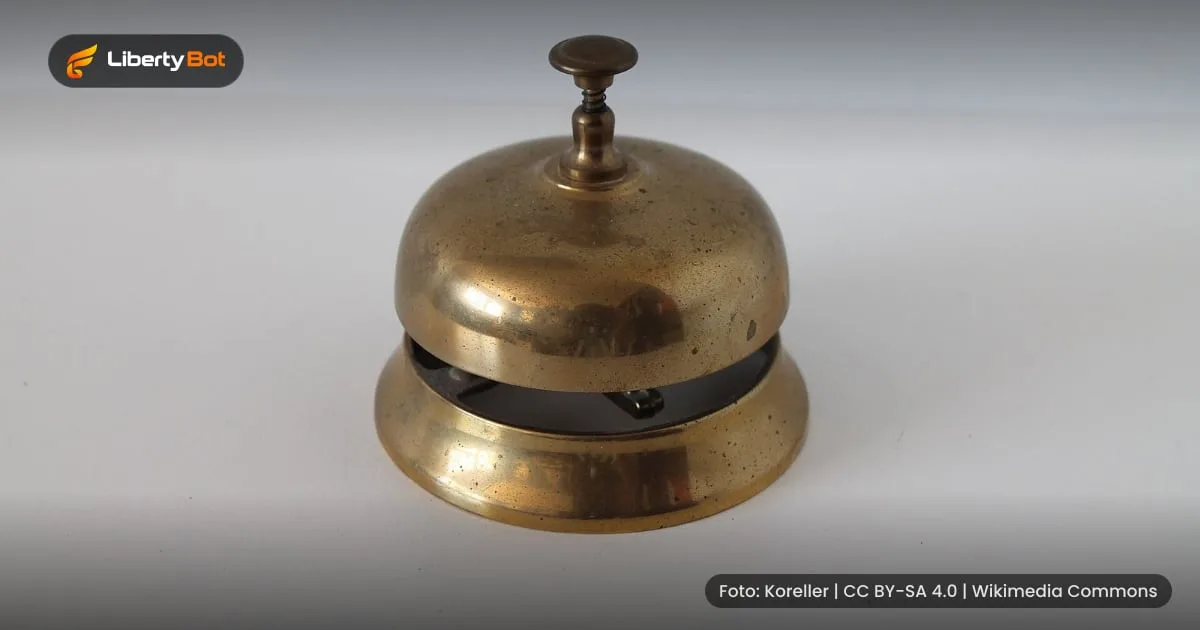
Foto: Koreller | CC BY-SA 4.0 | Wikimedia Commons (recortada)
Em resumo
- Os avisos chegam em dois lugares: no sininho, no alto do painel, e no celular, pelo push do navegador.
- Para ligar o push, toque no sininho e em Receber no celular; no iPhone, adicione antes o painel à Tela de Início.
- O aviso de venda traz o título Venda aprovada! e só o valor, com a moeda.
- São 18 tipos de aviso na tela, cada um com a sua chave; Venda pendente e Novo start vêm desligados.
- O botão Testar todas as notificações manda um exemplo de cada tipo para você ver como chega.
Como receber notificação de venda no celular
A LibertyBot avisa cada venda em dois lugares: no sininho, no alto do painel, e no celular, por notificação push do navegador. O push funciona como o aviso de um app: chega com o painel fechado e, no iPhone, aparece na tela bloqueada e na Central de Notificações, como explica o WebKit, o motor do Safari (abre em nova aba).
Não é preciso criar bot de alerta, copiar token nem descobrir chat ID. Os avisos já vêm prontos no painel. Falta só ligar o push no aparelho em que você quer recebê-los. O número em cima do sino conta os avisos que você ainda não leu.
- 18tipos de aviso na tela, cada um com a sua chave
- 6h, 12h, 18hos resumos do faturamento do dia, na sua hora
- 5 mino intervalo em que a plataforma confere se cada bot está no ar
Como ativar o push no celular
O botão Receber no celular fica em dois lugares: no rodapé do sininho e no cartão Notificações, em Neste aparelho. Os dois ligam a mesma coisa.
No Android
Abra o painel no Chrome
Entre na sua conta pelo navegador do celular. No Android, não precisa instalar nada.
Toque no sininho
Ele fica no alto da tela, ao lado do idioma e do tema.
Toque em Receber no celular
O navegador pergunta se o site pode mandar notificações. Toque em Permitir.
Confira
A tela responde “Pronto: as notificações vão chegar neste aparelho.”
No iPhone
No iPhone, o push só existe com o painel adicionado à Tela de Início. Segundo o WebKit, foi no iOS 16.4 que os sites salvos ali passaram a poder pedir permissão para mandar notificações. Em versão mais antiga, não há push.
Adicione à Tela de Início
Abra o painel no navegador do iPhone, toque em Compartilhar e em Adicionar à Tela de Início.
Abra pelo ícone novo
O ícone vem com o nome LibertyBot. Entre na conta por ele, não pelo navegador.
Ative
Toque no sininho, em Receber no celular e em Permitir.
Se você abrir o sininho no navegador do iPhone, fora do ícone, a tela mostra o caminho no lugar do botão: “No iPhone, toque em Compartilhar e em Adicionar à Tela de Início, abra o LibertyBot por lá e ative aqui.” Se o iPhone estiver num modo Foco, é ele que decide quando o aviso aparece, como acontece com qualquer app.
Bloqueou sem querer?
Se você recusou a permissão, a tela mostra “O navegador bloqueou as notificações deste site. Libere nas configurações do navegador.” No Chrome do Android, abra o painel e toque em Mais (os três pontos), Controles do site e Permissões, como mostra a ajuda do Chrome (abre em nova aba). Depois, recarregue o painel e toque de novo em Receber no celular.
O push vale para o aparelho em que você ativou: com dois celulares, ative nos dois. O mesmo botão funciona no navegador do computador, se você quiser o aviso lá também. Para parar, toque em Parar neste aparelho.
O que chega no aviso de venda
O aviso chega com o título Venda aprovada! e uma linha só: o valor, com o código da moeda e a bandeira dela. Por exemplo, “Valor: R$ 19,99 BRL”, seguido da bandeira da moeda. Numa venda em dólar, “Valor: $ 19,99 USD”; em peso mexicano, “Valor: $ 19,99 MXN”, também com a bandeira no fim. O código vai sempre junto porque o cifrão sozinho não diz qual é a moeda.
O aviso não diz o plano, o bot nem quem comprou: na tela bloqueada cabe uma linha, e a linha que importa é o valor. Toque no aviso para abrir a lista de vendas do Financeiro, onde a venda aparece com o plano, o bot e o comprador.
Cada pedido pago é um aviso: a compra principal, o upsell e o downsell. Quando uma assinatura é cobrada de novo e aprovada, o aviso é Assinatura renovada!. Já a renovação de um plano de pagamento único pelo botão RENOVAR AGORA é uma compra nova e chega como Venda aprovada!. Como esse botão funciona está em como cobrar a renovação do grupo VIP no Telegram.
O texto sai no idioma do painel: quem usa o painel em espanhol recebe o push em espanhol, e ele muda junto quando você troca o idioma. Venda feita em teste chega com “(em teste)” no título. O Bot Virtual também avisa: o start, a venda pendente e a venda aprovada chegam como os do Telegram.
Quais avisos existem e quais vêm ligados
No menu, em Configurações, abra Perfil: o cartão Notificações fica no fim da página. O atalho é o ícone de ajustes (duas barrinhas), no alto da caixa do sininho, ao lado do título Notificações (Escolher o que receber). São 18 tipos na tela, em quatro grupos, cada um com uma chave, e a escolha vale para o sininho e para o celular. Quem nunca mexeu recebe o padrão da última coluna.
| Grupo | Aviso | Quando chega | Vem ligado |
|---|---|---|---|
| Vendas | Venda pendente! | Quando um lead gera um PIX ou abre a cobrança, ainda sem pagar | Não |
| Vendas | Venda aprovada! | Quando um pagamento é aprovado | Sim |
| Assinaturas | Assinatura renovada! | Quando uma assinatura é cobrada de novo e aprovada | Sim |
| Assinaturas | Renovação recusada | Quando a cobrança da renovação é recusada | Sim |
| Assinaturas | Assinatura cancelada | Quando uma assinatura é cancelada | Sim |
| Problemas e alertas | Disputa aberta | Quando o comprador contesta um pagamento | Sim |
| Problemas e alertas | Disputa ganha! | Quando você ganha uma disputa | Sim |
| Problemas e alertas | Pagamento estornado | Quando um pagamento é estornado | Sim |
| Problemas e alertas | Falha na entrega | Quando um pedido pago não consegue ser entregue | Sim |
| Problemas e alertas | Bot fora do ar | Quando um bot para de responder | Sim |
| Problemas e alertas | Bot de volta ao ar | Quando esse bot volta a funcionar | Sim |
| Problemas e alertas | Limite de cobranças atingido | Quando o Bot Virtual recebe tantos pedidos de pagamento num minuto que a proteção contra ataque segura alguns | Sim |
| Problemas e alertas | Webhook pausado | Quando um webhook seu para sozinho porque o seu servidor deixou de aceitar os eventos | Sim |
| Problemas e alertas | Cuidado com a operação | Quando um gateway que você usa, ou o PIX inteiro, começa a falhar mais que o normal em várias contas da plataforma | Sim |
| Problemas e alertas | Estabilizando | Quando esse gateway começa a voltar ao normal | Sim |
| Problemas e alertas | Tudo tranquilo | Quando o gateway volta a funcionar tranquilo | Sim |
| Movimento dos bots | Novo start! | A cada /start dado em um dos seus bots | Não |
| Movimento dos bots | Resumo do dia | Às 6h, 12h e 18h no seu horário, com o faturamento do dia até ali | Sim |
Os botões Ligar todas e Desligar todas mudam tudo de uma vez, e cada toque grava na hora. Quando chega Falha na entrega, o comprador já pagou e não recebeu: o aviso diz “Um pedido pago não foi entregue. Confira em Financeiro.” O que o comprador vê nessa hora está em como liberar acesso automático ao grupo VIP do Telegram.
Por que venda pendente e novo start vêm desligados
São os avisos que mais chegam. Cada /start vira um aviso, inclusive o de quem já tinha começado a conversa antes, e um bot com tráfego pago recebe muitos por dia. Ligue quando quiser acompanhar o funil de perto, por exemplo no dia de uma campanha nova.
A Venda pendente! junta os toques do lead indeciso: o mesmo lead no mesmo plano gera no máximo um aviso em cada meia hora do relógio (das 10h00 às 10h29, das 10h30 às 10h59, e assim por diante). Ela traz o valor da cobrança, como a venda aprovada. A renovação de assinatura e o pedido de teste não geram esse aviso.
O resumo do dia: 6h, 12h e 18h
Três vezes por dia chega o faturamento do dia até aquela hora, por moeda, com uma frase para animar. Ao meio-dia, por exemplo: “Parcial de hoje: R$ 1.234,50 BRL. E a tarde ainda nem começou.”, com a bandeira da moeda logo depois do valor. Sem venda, a frase muda e às vezes sugere o próximo passo, como um remarketing para quem já falou com o bot.
O horário segue o fuso do aparelho em que você abre o painel: se você viajar e abrir o painel lá, o resumo passa a sair na hora de lá. Entram só as vendas aprovadas, fora as de teste. O resumo sai para contas com algum bot do Telegram e vai a quem vê o dinheiro da conta inteira: um membro da equipe limitado a alguns bots não recebe.
Bot fora do ar: o aviso que segura a venda
A cada 5 minutos, a plataforma confere cada bot com o Telegram. O aviso Bot fora do ar sai quando o Telegram recusa o token do bot ou deixa de entregar as mensagens dele à plataforma. É o que a consulta getWebhookInfo da Bot API (abre em nova aba) mostra: para onde as mensagens do bot vão, quantas esperam e o último erro de entrega.
Para evitar alarme falso, só o token revogado (o Telegram responde que ele não vale mais) derruba o bot na primeira checagem. O resto, inclusive outras recusas do token, precisa aparecer em duas checagens seguidas, e falha passageira de rede não conta. O aviso chega com o @ do bot e “Bot fora do ar. Reconecte.”. O toque abre Meus Robôs, onde o card do bot mostra a queda e o botão Atualizar Token. Quando o bot volta, chega Bot de volta ao ar.
Como testar os avisos antes de uma venda de verdade
No cartão Notificações, o botão Testar todas as notificações manda um exemplo de cada um dos 18 tipos da tela, inclusive os desligados, para o sininho e para os seus aparelhos com push. Todos chegam marcados “(em teste)” e só para você: ninguém mais da equipe recebe. Os que citam o bot usam o @ de um bot seu.
Se a tela responder “Pronto: 18 no sininho. Para receber no celular, ative o push no aparelho.”, o push ainda não está ligado em nenhum aparelho seu. Entre um teste e outro, espere 30 segundos.
Os avisos de quem trabalha na sua equipe
Cada pessoa escolhe os próprios avisos e liga o push no próprio celular: a escolha de uma não muda a da outra. Da equipe, recebe quem tem acesso às vendas daquele fluxo. O valor só aparece para quem pode ver os pagamentos; para os outros, o aviso chega sem ele.
O que os avisos não fazem
- Não dizem o plano nem o bot na venda. Para ver o detalhe, toque no aviso e abra o Financeiro.
- Não saem por e-mail nem por mensagem no Telegram. Os avisos de venda, de assinatura e de problema ficam no sininho e no push do navegador.
- Não chegam ao aparelho que não ativou o push. O sininho mostra os avisos em qualquer aparelho em que você entrar na conta.
- No iPhone, só com o painel na Tela de Início, no iOS 16.4 ou mais novo.
- Não esperam para sempre. O serviço de push guarda o aviso por até 24 horas: celular desligado por mais tempo pode perder aquele push, mas o aviso continua no sininho.
- O sininho mostra os 30 avisos mais recentes, e aviso com mais de 60 dias sai do painel.
Quer saber de cada venda na hora?
A entrada na plataforma é por convite: o botão abaixo põe você na lista de espera.
Conta grátis. 3,99% por venda.
Perguntas frequentes
Como receber notificação de venda do bot do Telegram no celular?
Ative o push do painel da LibertyBot no aparelho: toque no sininho e em Receber no celular. A cada venda aprovada chega um aviso com o valor, como o de um app.
Preciso criar um bot de alerta ou configurar chat ID?
Não. Os avisos já vêm prontos no painel, no sininho e no push do celular, sem token nem chat ID.
Por que a notificação não chega no iPhone?
No iPhone, o push só funciona com o painel adicionado à Tela de Início, no iOS 16.4 ou mais novo. Abra pelo ícone que você adicionou e ative pelo sininho.
Dá para receber só a venda aprovada?
Dá. No cartão Notificações, toque em Desligar todas e ligue só Venda aprovada! (a resposta do suporte a uma pergunta sua continua chegando). A escolha vale para o sininho e para o celular.
A notificação mostra quem comprou?
Não. O aviso de venda traz só o valor, com a moeda. Para ver o pedido, toque no aviso: ele abre o Financeiro.