GuiaPublicado em 9 min de leitura
Como criar um bot no Telegram pelo celular e pegar o token
Crie o bot no BotFather em poucos minutos, guarde o token como uma senha e ponha o bot como administrador do grupo ou canal, com as permissões certas.
 Por Equipe LibertyBotBlog da LibertyBot
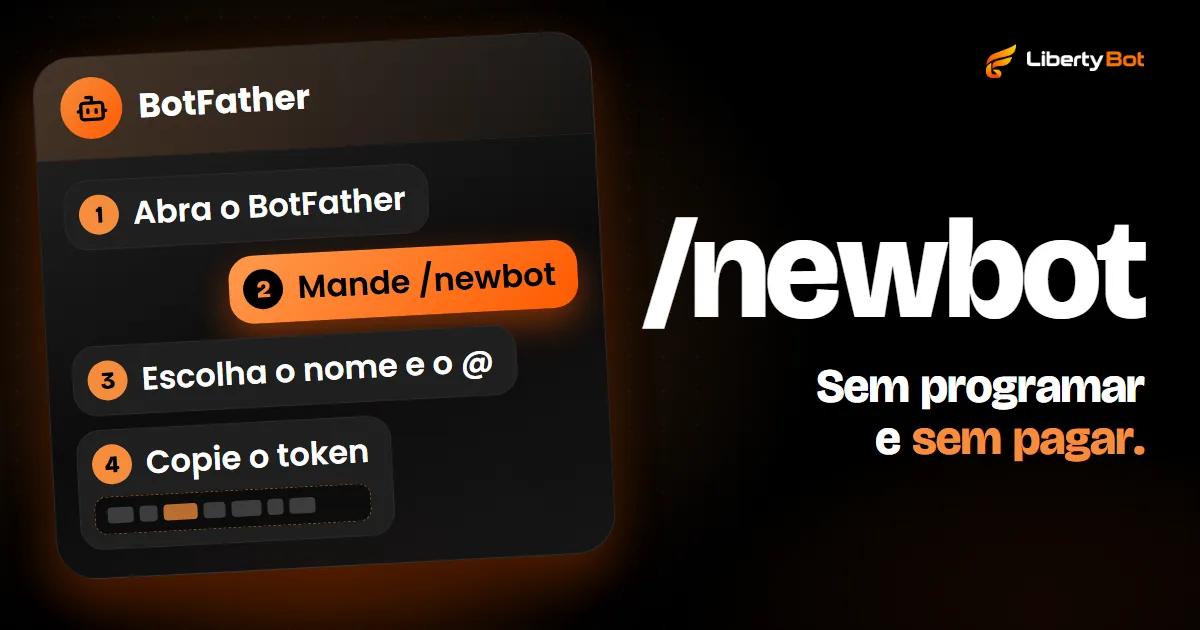
Para criar um bot no Telegram, abra o @BotFather, mande /newbot e escolha um nome e um nome de usuário que termine em “bot”. Na mesma hora o BotFather responde com o token, o código que dá controle do bot. Não precisa programar nem usar computador, e criar o bot não custa nada.
Se o bot vai vender acesso a um grupo ou canal, falta mais um passo: pôr o bot como administrador, com as permissões Banir Usuários e Convidar Usuários via Link. Sem elas, ele não cria o convite de quem comprou nem tira quem venceu. A venda em si está no guia do grupo VIP no Telegram.
Como criar o bot no Telegram pelo BotFather, passo a passo
O BotFather é o bot do próprio Telegram que cria e edita bots. Tudo acontece numa conversa com ele, no app do celular ou no computador.
Abra o BotFather
No Telegram, toque na lupa e busque @BotFather. Confira que o @ é exatamente @BotFather. Abra a conversa e toque em Iniciar.
Mande /newbot
Digite /newbot e envie. O BotFather escreve em inglês: primeiro pede o nome (name), depois o nome de usuário (username).
Escolha o nome
É o nome que aparece no topo da conversa e nos contatos, como “Atendimento da Ana”. Pode ter espaço e acento, e dá para trocar depois.
Escolha o nome de usuário
É o @ do bot, usado na busca e no link t.me. Tem de terminar em “bot” (como loja_da_ana_bot ou LojaDaAnaBot), ter de 5 a 32 caracteres e usar só letras sem acento, números e sublinhado. Maiúscula e minúscula contam igual. Se o @ já tiver dono, escolha outro.
Copie o token
O BotFather responde com o link do bot e o token, uma sequência de números, dois pontos e uma mistura de letras e números, parecida com 110201543:AAHdqTcvCH1vGWJxfSeofSAs0K5PALDsaw (o exemplo da documentação do Telegram). Copie o token.
Prefere telas com botões? O BotFather também tem um mini app com as mesmas funções (abre em nova aba).
O @ do bot não muda depois
O nome muda quando você quiser; o nome de usuário, não. Escolha um @ que sirva para a sua marca por muito tempo. Não use “Telegram” no nome nem no @: os termos do Telegram para bots proíbem usar a marca dele.
Como guardar o token e o que fazer se vazar
O token é a senha do bot. Quem tem o token tem controle total do bot: recebe o que chega para ele, responde no lugar dele e pode ligá-lo em outro sistema. Os termos do Telegram para desenvolvedores proíbem deixar o token público e dizem que o que alguém fizer com ele conta como feito pelo dono do bot.
- Nunca poste o token em grupo, story, vídeo, print ou comentário.
- Cole o token só no painel da ferramenta que vai usar o bot. Ninguém de suporte precisa dele por mensagem.
- Guarde uma cópia num gerenciador de senhas, nunca num print na galeria.
Como pegar o token de um bot que você já criou
O token não some depois de criado. No BotFather, mande /mybots, escolha o bot e toque em API Token: o token atual aparece para copiar. Só troque o token se ele vazou, porque a troca derruba o bot em todo lugar que usa o antigo.
Se o token vazou
Troque o token na hora. No BotFather, mande /mybots, escolha o bot, toque em API Token e use a opção de revogar o token atual: o BotFather mostra o token novo. A documentação do Telegram também indica o comando /token para gerar um token novo quando o atual vazou ou se perdeu.
Confira o resultado: a parte depois dos dois pontos tem de ser diferente da antiga. Se o token vier igual, a troca não aconteceu.
O token antigo para de funcionar na hora. Logo depois de trocar, cole o token novo em todo lugar que usava o antigo, ou o bot fica mudo. Na LibertyBot, o card do bot mostra Atualizar Token quando o token antigo para de valer, e é ali que você cola o novo (veja onde o token entra na LibertyBot).
Foto, descrição e comandos do bot
A foto e a descrição são o que a pessoa vê antes de tocar em Iniciar. Arrume as duas no próprio BotFather: em cada comando ele pergunta qual bot editar.
| Comando | O que muda | Onde aparece |
|---|---|---|
| /setname | O nome do bot | No topo da conversa e nos contatos |
| /setdescription | Texto de até 512 caracteres | Na caixa “O que este bot pode fazer?”, com a conversa ainda vazia |
| /setabouttext | Texto de até 120 caracteres | No perfil do bot e junto do link quando alguém compartilha o bot |
| /setuserpic | A foto do bot | No perfil e na lista de conversas |
| /setcommands | A lista de comandos | No menu que abre quando a pessoa digita / |
| /mybots | Tudo acima, por botões | - |
Na descrição, diga em uma frase o que o bot entrega, como “Aqui você escolhe o plano e recebe o convite do grupo”. Na foto, use uma imagem quadrada que dê para reconhecer mesmo pequena.
Como adicionar o bot ao grupo como administrador
Um bot que vende acesso faz duas coisas no grupo: cria o convite de quem comprou e tira quem venceu. Para o Telegram, as duas exigem que o bot seja administrador com a permissão certa. Como membro comum, ele não faz nenhuma das duas. Como tirar alguém, na mão ou no vencimento, está em como remover membro do grupo do Telegram.
Vai usar a LibertyBot?
Conecte o token na LibertyBot antes de pôr o bot como administrador, no grupo e no canal. Ela fica sabendo do grupo pelo aviso que o Telegram manda na hora em que o bot vira administrador. O caminho está em onde o token entra na LibertyBot.
Abra as informações do grupo
Entre no grupo e toque no nome ou na foto do grupo, no topo da tela.
Entre em Administradores
No Android, toque no lápis no canto de cima e depois em Administradores. No iPhone, abra as configurações do grupo e toque em Administradores.
Adicione o bot como administrador
Toque em Adicionar Admin (em algumas versões do app, Adicionar Administrador) e busque o @ do bot.
Ligue as duas permissões
Deixe ligadas pelo menos Banir Usuários e Convidar Usuários via Link. O nome exato muda um pouco entre Android, iPhone e computador. Salve.
O erro mais comum: o bot só como membro
Adicionar o bot pelo botão de adicionar membros não basta. Ele entra, aparece na lista e não consegue gerar convite nem remover ninguém. Se o bot já está no grupo como membro, promova: em Administradores, toque em Adicionar Admin e escolha o mesmo bot.
O Telegram não deixa pôr o bot no grupo?
Mande /setjoingroups ao BotFather, escolha o bot e ligue a entrada em grupos.
Como adicionar o bot ao canal como administrador
No canal o caminho é parecido: toque no nome do canal no topo, depois em editar e em Administradores. Toque em Adicionar Admin (em algumas versões do app, Adicionar Administrador) e busque o @ do bot. No canal, adicione o bot direto como administrador, nunca como inscrito.
A lista de permissões do canal é outra. Deixe ligada a de convidar pessoas (no iPhone, Adicionar Inscritos; no Android, Adicionar Usuários ou Convidar Usuários via Link): sem ela, o bot não cria links de convite. Deixe ligada também Banir Usuários: é com ela que o bot tira quem venceu. Para vender acesso, o bot não precisa publicar no canal. O resto da montagem do canal está em como criar um canal pago no Telegram.
Para quem programa
Na Bot API, os direitos são can_invite_users e can_restrict_members. Sem eles, createChatInviteLink e banChatMember falham.
Onde o token entra na LibertyBot
A LibertyBot não cria o bot por você: você cria no BotFather, como acima, e conecta pelo token. No painel, o caminho é este:
Abra Meus Robôs
No celular, toque em Robôs na barra de baixo; no computador, abra Meus Robôs no menu. Toque em Conectar Bot: abre a tela Criar Novo Bot.
Cole o token
Cole no campo Token do Bot. A LibertyBot confere o token no Telegram e preenche o nome e o @ do bot sozinha.
Escolha o fluxo
O campo Fluxo é opcional: dá para escolher depois.
Toque em Criar Bot
O bot aparece como um card em Meus Robôs.
O token fica guardado com criptografia e não aparece de novo na tela depois de salvo. Tem vários bots? Na aba Vários bots, cole um token por linha e crie todos de uma vez. Ao conectar, a LibertyBot troca a lista de comandos do bot por /start, /suporte e /status. A lista que você montou com /setcommands no BotFather sai, então não precisa montar comandos lá.
Depois de conectado, o botão de editar do card (o lápis) troca foto, nome, descrição, descrição curta e o texto e a ordem dos comandos, e a mudança vai direto para o Telegram. A LibertyBot confere os bots a cada 5 minutos: se o token for revogado, o card fica vermelho e mostra Atualizar Token, onde você cola o token novo.
Para entregar o acesso, no plano do fluxo escolha Grupo/Canal VIP em Como entregar. A lista só mostra grupos e canais em que um bot do fluxo já é administrador. A LibertyBot fica sabendo disso pelo aviso que o Telegram manda na hora em que o bot vira administrador. Se você pôs o bot como administrador antes de conectar o token e o grupo não aparece, tire o bot de administrador, adicione de novo e toque em Atualizar.
O bot manda um link por compra, com validade, e, por padrão, no vencimento tira a pessoa do grupo sem deixá-la banida. O resto do caminho está no guia do grupo VIP no Telegram e no guia do canal pago. O que o bot de vendas para Telegram faz em cada conversa está na página inicial.
Perguntas frequentes
Criar bot no Telegram é de graça?
Sim. O Telegram diz que a plataforma de bots é gratuita para quem usa e para quem cria. O BotFather não cobra para criar nem para editar o bot.
O que é o token do bot?
É a senha do bot: uma sequência de números, dois pontos e uma mistura de letras e números que o BotFather entrega quando você cria o bot. Toda ferramenta que vai responder pelo bot precisa dele, e quem tem o token controla o bot.
Dá para trocar o @ do bot depois?
Não. O nome que aparece no topo da conversa muda com /setname, mas o nome de usuário terminado em bot fica para sempre. Se errou, crie outro bot com /newbot. O comando /deletebot apaga o bot errado e libera o @ dele, e isso não tem volta.
Posso usar o mesmo bot em dois grupos?
Sim. Um bot pode ser administrador de vários grupos e canais, e em cada um você liga as permissões de novo. Na LibertyBot, cada plano escolhe o seu grupo ou canal.
Posso ligar o mesmo bot na LibertyBot e em outra ferramenta?
Não ao mesmo tempo. O Telegram entrega as mensagens do bot num endereço só (o webhook), e a última ferramenta que se liga fica com elas. Se isso acontecer, o card do bot na LibertyBot mostra Atualizar Token. Use um bot para cada ferramenta.
Fontes (conferidas em )
- Telegram: BotFather, nome de usuário e token (abre em nova aba)
- Telegram: comandos do BotFather para editar o bot (abre em nova aba)
- Telegram: introdução aos bots (abre em nova aba)
- Telegram: tutorial do BotFather ao primeiro bot (abre em nova aba)
- Telegram Bot API: createChatInviteLink (abre em nova aba)
- Telegram Bot API: banChatMember (abre em nova aba)
- Telegram Bot API: direitos de administrador (abre em nova aba)
- Telegram Bot API: setWebhook (abre em nova aba)
- Telegram Bot API: avisos que o bot recebe (Update) (abre em nova aba)
- Termos do Telegram para desenvolvedores de bots (4.5, credenciais, e 8.1, marca) (abre em nova aba)
- FAQ do Telegram: como nomear administradores (abre em nova aba)
- Tradução oficial do app do Telegram para o português do Brasil (nomes dos botões) (abre em nova aba)